こんにちは、くまさんです。
倹約×コツコツ積立投資で、サイドFIREに向けて資産形成を頑張っています。

最近、証券口座の乗っ取りのニュースをよく見るけど…
今から何をすればいいの?

SBI証券なら、自分でできる設定が5つあるよ。
筆者も2026年10月時点で自分の口座で全部設定してみたで!
終わった項目にチェックを入れながら、上から順に進めてね。
※全部で1時間ほどが目安です(④の取引制限は、受付から反映まで日数がかかる場合があります)
- 証券口座の乗っ取りで、実際に何が起きているか
- SBI証券で自分でできる4つの設定(実際の画面つき)
- パスキーを保存している「Appleアカウント」の守り方
証券口座の乗っ取りで、何が起きているか
2025年3月ごろから、本物そっくりの偽サイトでIDやパスワードを盗み、証券口座に不正にログインする被害が急増しました。
金融庁の公表では、2025年1月から2026年9月までの不正取引は合計10,642件。ピークの2025年4月は、1か月で3,033件でした。
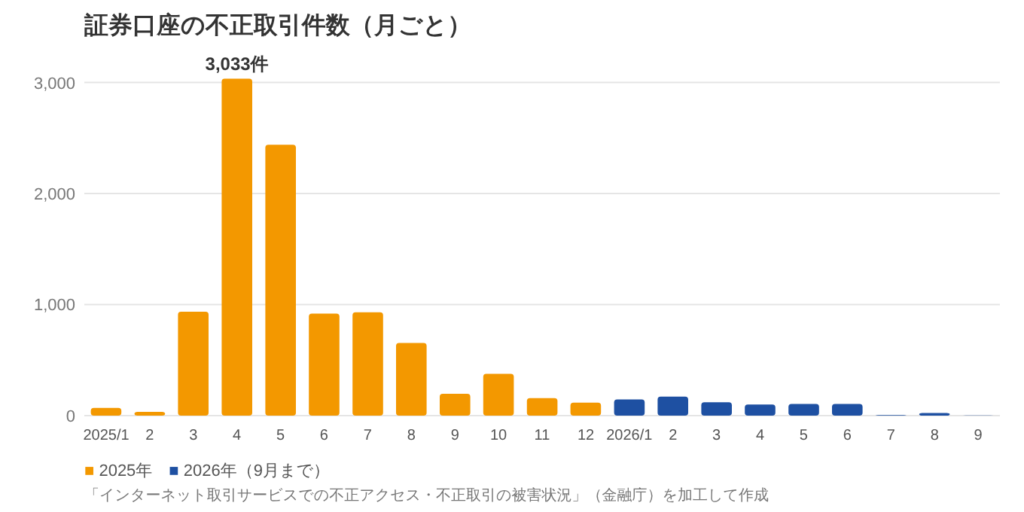
※数値は金融庁が各社から報告を受けた暫定値です
最近は減ってるし、もう大丈夫なんじゃない?
減ってはいるけど、0にはなっていないんだ。
それに、AIの広がりで偽メールや偽サイトはどんどん本物そっくりになっている。
だからこそ、今のうちに設定を固めておきたいんだ。
多くの場合、持っている株や投資信託を勝手に売られ、そのお金で取引の少ない小型株を買わされます。
はじめは中国の小型株、その後は国内の小型株が使われたと報告されています。
なんで、わざわざ小型株を買わせるの?
犯人は先に同じ株を持っておいて、みんなの口座のお金で値段をつり上げてから売り抜けるんだ。
口座には、高値でつかまされた株だけが残っちゃう。
2026年10月:AppleやGoogleのアカウントも狙われている
SBI証券は2026年10月2日、GoogleやAppleなどのアカウント情報を狙う詐欺に注意を呼びかけました。
ログインしたあとのセキュリティのページにも、この注意が大きく出ています。
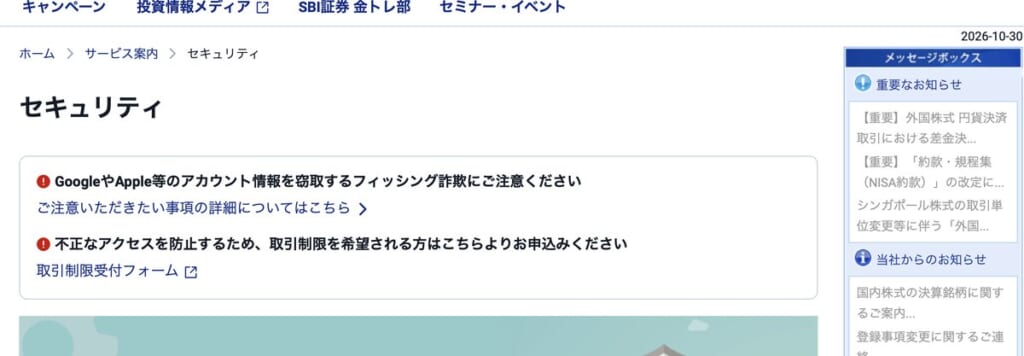
他の証券会社で、AppleやGoogleのアカウントに保存されたパスキーやパスワードのメモが悪用された疑いのある事案が報告されたためです。
SBI証券のシステムから情報が漏れたわけではなく、10月8日時点でSBI証券の口座での被害は確認されていないと説明されています。
つまり、証券口座だけでなく、パスキーを保存している場所も守る必要があるということです。
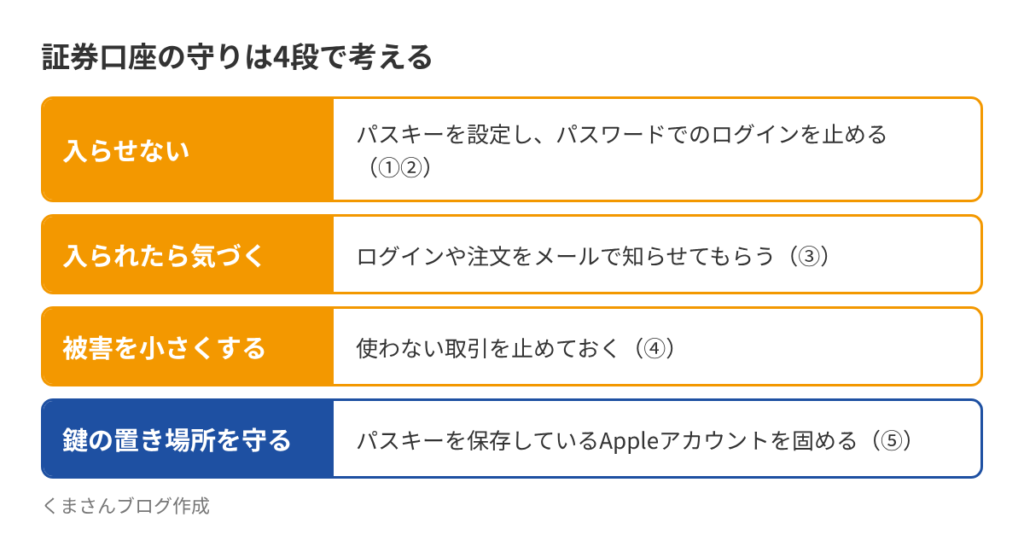
守りは、次の4段で考えると分かりやすいです。
① パスキーを設定する
パスワードの代わりに、スマホやパソコンの顔認証・指紋認証でログインする仕組みです。偽サイトではパスキーが使えないので、フィッシング詐欺に強いのが特徴です。顔や指紋の情報がSBI証券に送られることはありません。
- SBI証券に、ブックマークからログインする
- 画面上の「My設定」→「各種サービス」を開く
- 「セキュリティ関連」の「パスキー認証」で「変更」を押す
- 画面の案内に従って、取引パスワードや認証コードを入力する
- 顔認証や指紋認証をして、パスキーを保存する
画面ごとの詳しい手順は、SBI証券の公式ページで確かめられます。
👉SBI証券「パスキー認証について教えてください」
設定できたら、「セキュリティ関連」の一覧で「パスキー認証:設定済」になっているか確かめます。
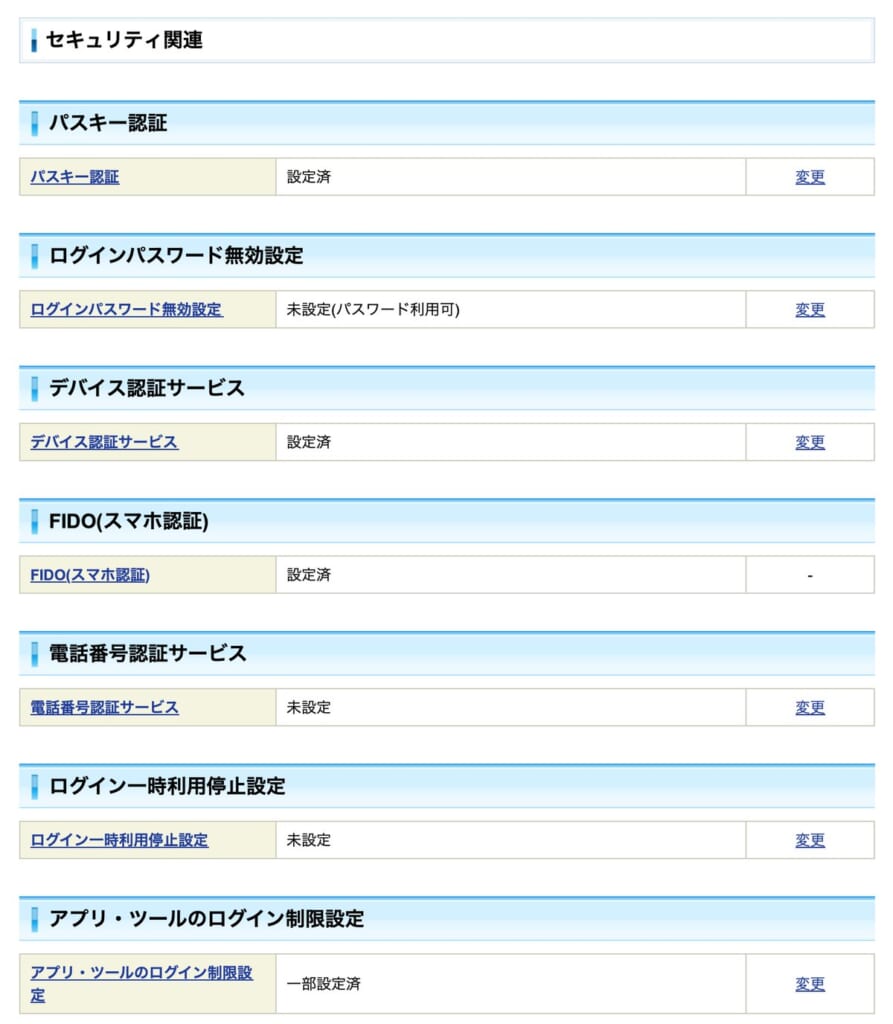
これで、もう安心だよね?
実はこの状態だと、パスワードでのログインもまだ使えるんだ。
パスキーを設定しても、パスワードで入れる経路が残っているんだ。使わない経路は閉じておこう。だから次の②が大事!
② ログインパスワードを無効にする
ユーザーネームとパスワードでのログインを止めて、パスキーでしかログインできなくする機能です。先にパスキーの設定が必要です。
- 「セキュリティ関連」の「ログインパスワード無効設定」で「変更」を押す
- 「現在の設定内容」が「設定しない(ログインパスワード利用可)」になっていることを確かめる
- 「変更(パスキー認証)」を押す
- 指紋認証や顔認証をする
- 「変更が完了しました」と出たら完了
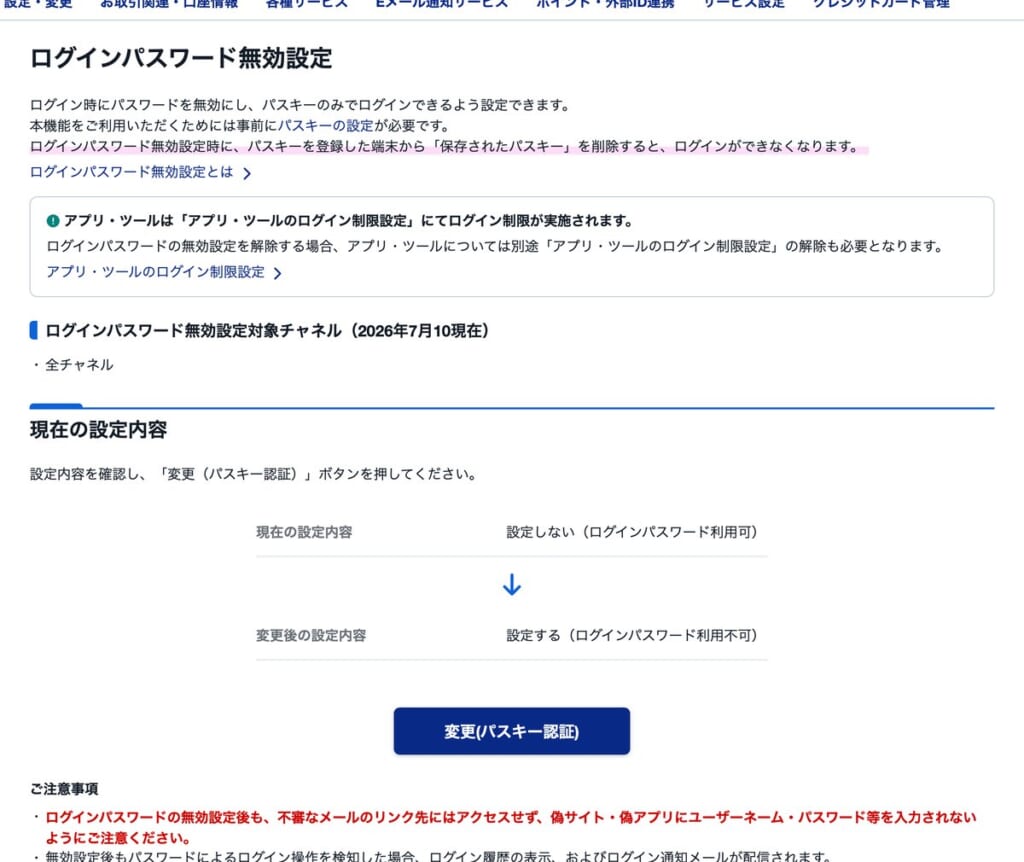
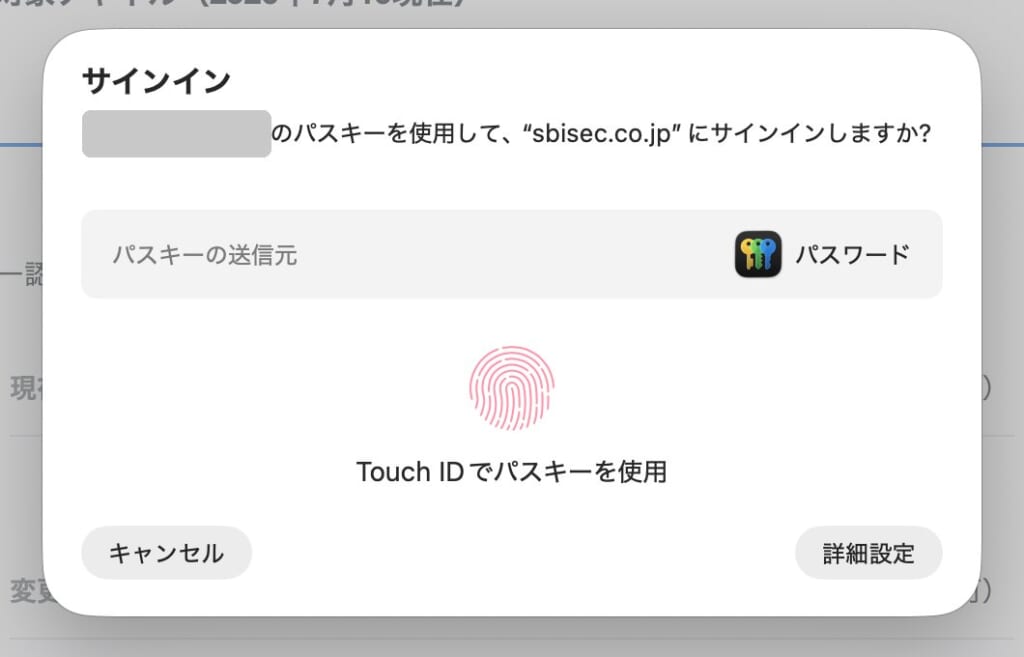
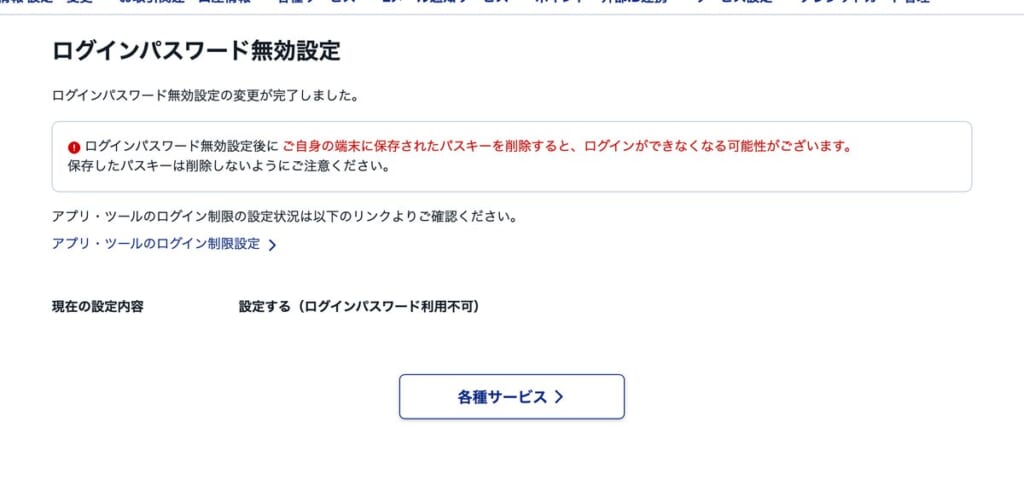
パスキーを保存した端末から、そのパスキーを削除するとログインできなくなります。設定を戻すときも、パスキーでログインしてから手続きします。
アプリは自動でログインできなくなる
2026年7月10日以降は、パスワードを無効にすると、アプリやPCツールのログイン制限も自動でかかります。
え、アプリが使えなくなるの?
筆者の口座では、設定の前と後でこう変わりました。
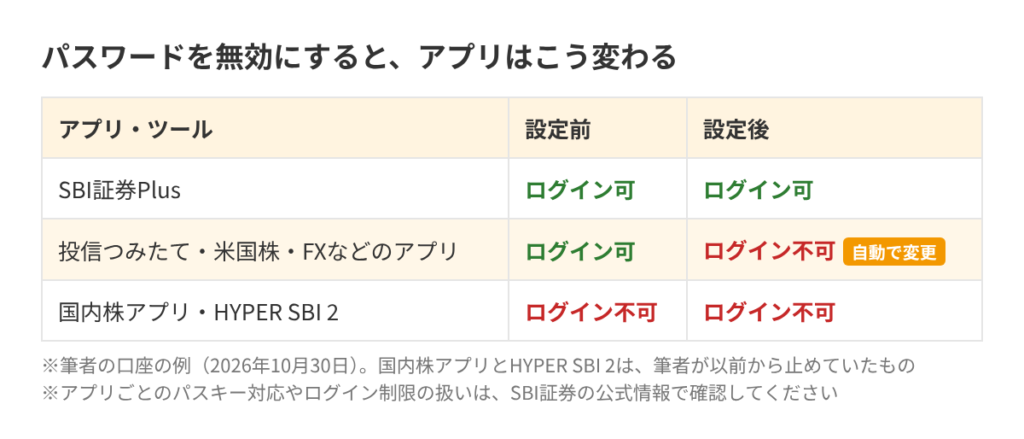
ログインパスワードを無効にすると、アプリ・ツールのログイン制限も自動で設定されます。筆者の環境では、SBI証券Plusはそのまま使え、投信つみたてアプリなどはログインできなくなりました。
普段使っているアプリがある人は、変更前にSBI証券の公式情報で対応状況を確認しておくと安心です。
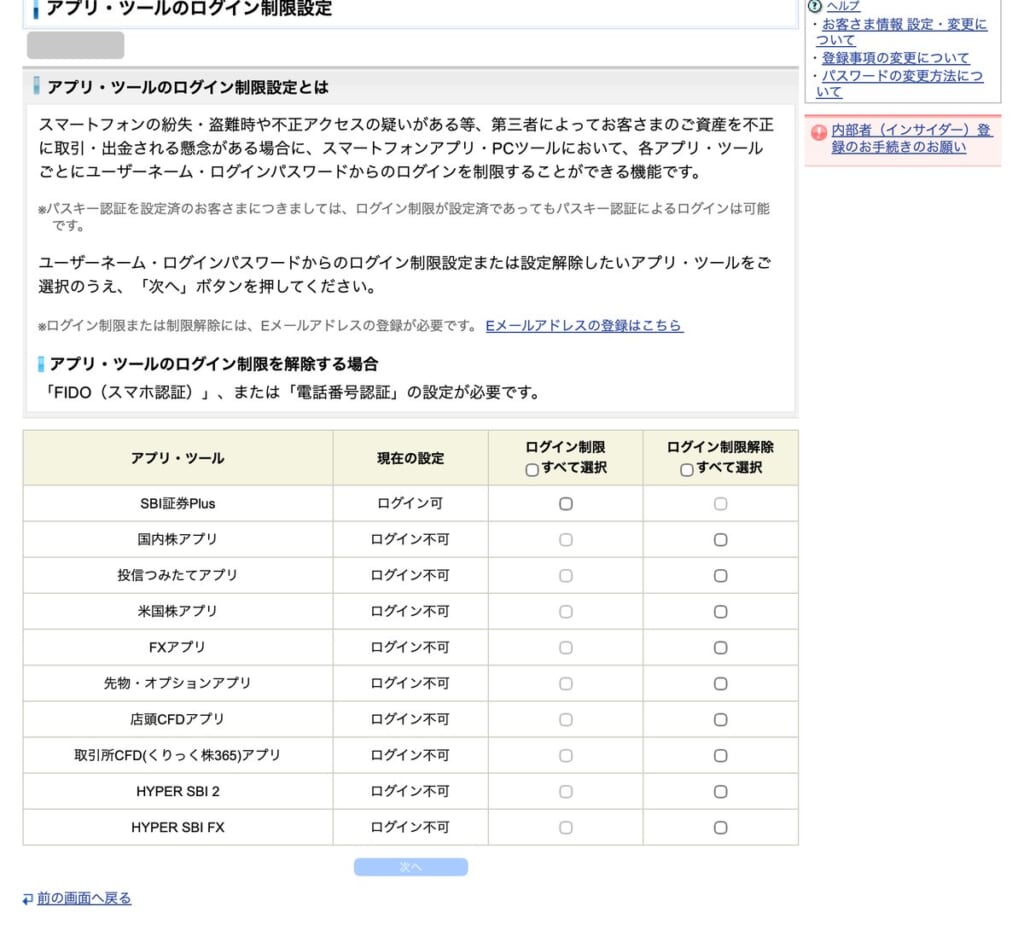
家計簿アプリのマネーフォワードでSBI証券をつないでるんだけど…
それも使えなくなったりしない?
筆者もそこが心配だったけど、筆者の環境では、パスワードを無効にしたあとも連携できていたよ(2026年10月時点)。
あとで紹介するログイン通知に「マネーフォワード」と出ていたから、自動で取りに行けているんだね。設定の翌朝も、マネーフォワードの自動更新はいつもどおりだったよ。
③ ログイン通知と注文・約定通知をオンにする
①②は「入らせない」ための守りです。
③は、それでも入られたときにすぐ気づくための守りです。
筆者は確かめてみたら、両方とも「通知しない」のままだった😭
自分の設定がどうなっているか、一度見てみてね。
メールの一覧、すごく長いね…。全部設定するの?
守りのために変えるのは2か所だけ!
株価のお知らせやニュースは、守りとは関係ないから今のままで大丈夫。
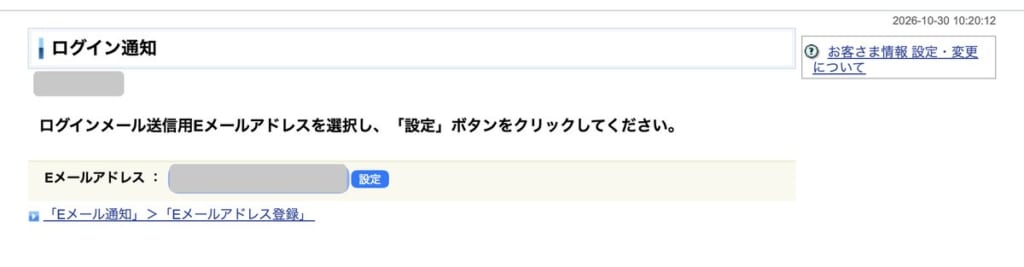
ログイン通知を設定する
- 「My設定」→「Eメール通知サービス」を開く
- 「ログイン通知サービス」の「変更」を押す
- 送り先のメールアドレスを選び、「設定」を押す
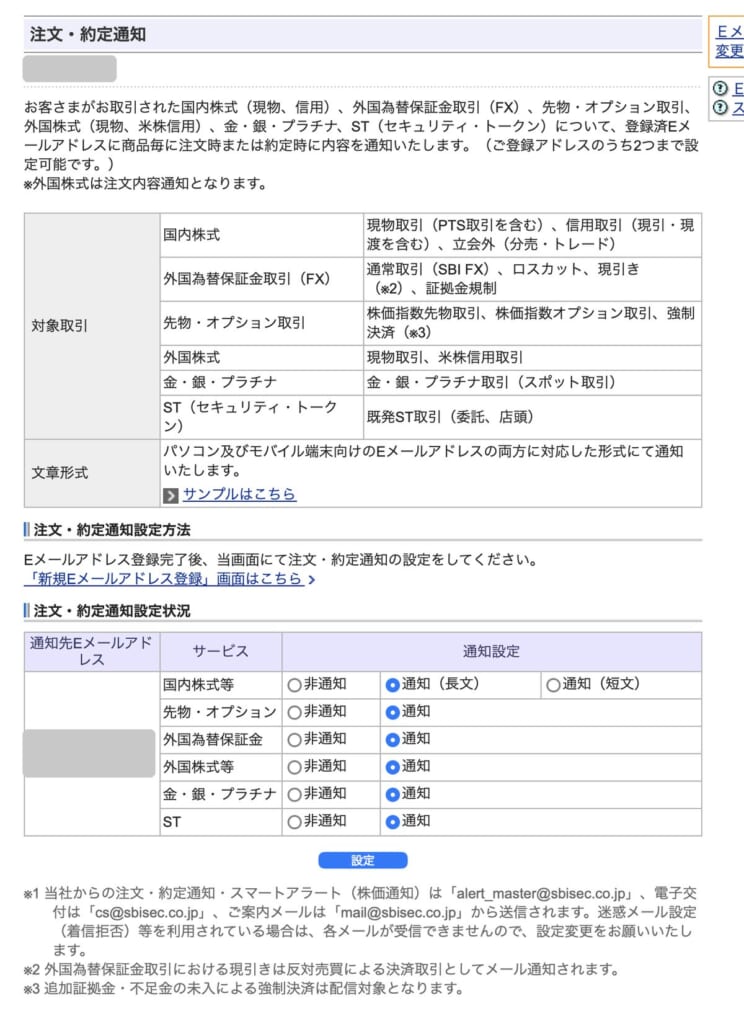
注文・約定通知は1画面でまとめて設定できる
- 「注文・約定通知メール」の「変更」を押す
- すべての商品を「通知」にする
- 「設定」を押す
商品ごとに「変更」のリンクが並んでいますが、開くと全部の商品を1つの画面で変えられます。
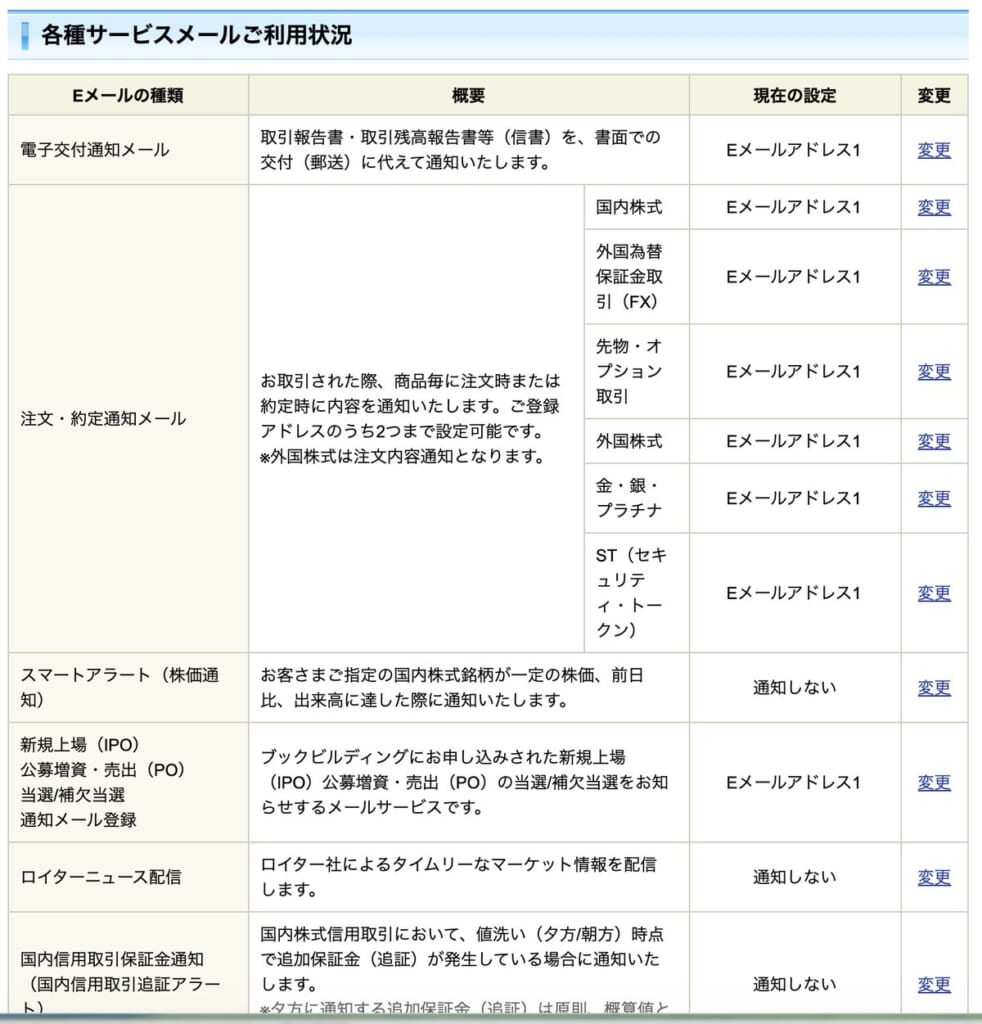
使っていない商品まで「通知」にするの?
うん、全部オンでOK!
この通知は、その商品で注文や約定があったときだけ届くんだ。
使っていない商品なら普段は1通も来ないから、届いた時点で「何かおかしい」と気づけるよ。
注文・約定通知の対象は、国内株式・外国株式・FX・先物オプション・金銀プラチナなどです。投資信託は入っていません。投資信託だけを持っている人は、勝手に売られたことにこの通知では気づけないので、ログイン通知が一番の頼りになります。
届いたメールの読み方
設定したあとにログインすると、すぐにメールが届きました。
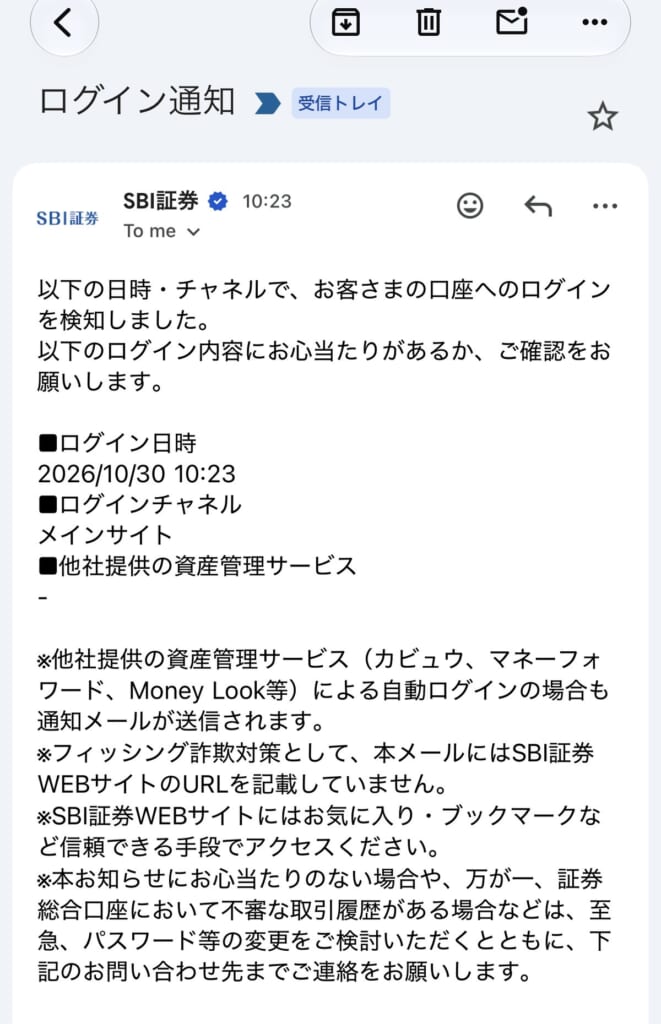
- ログインチャネル:どこから入ったか(メインサイトなど)
- 他社提供の資産管理サービス:マネーフォワードなどの自動ログインなら、ここに名前が出る
- URLが載っていない:SBI証券はこのメールにURLを載せていない。URL付きの「ログイン通知」は偽物を疑う
注文・約定通知は「alert_master@sbisec.co.jp」から届きます。
迷惑メールに振り分けられないよう、受信できるか一度確かめておきましょう。
まず、マネーフォワードなど資産管理アプリの自動ログインではないかを確かめます。それでも心当たりがないときは、メールのリンクは使わず、ブックマークや公式アプリからログインして、次の順で対応します。
- 「ログイン履歴」で、日時とアクセス経路を確認する
- 身に覚えのないログインや取引があれば、ログインパスワードと取引パスワードを変更し、「ログイン一時利用停止」を設定する
- SBI証券の「セキュリティに関する臨時のお問い合わせ窓口」(0800-170-5333、平日8:00〜17:00)に連絡する
④ 使わない取引を止める(取引制限受付フォーム)
入られたら気づけるなら、もう十分じゃない?
気づくまでの間に、勝手に売って買われることがある。
最初に話した「小型株を買わされる」手口だね。
自分が使わない取引を止めておけば、乗っ取られても使える手が減るよ。
フォームへの行き方
- SBI証券にログインする(ログインしていないと見つからない)
- 画面上の「サービス」→「安心への取り組み」の「セキュリティ」を開く
- 「各種制限設定」→「取引制限設定」→「取引制限受付フォーム」を押す
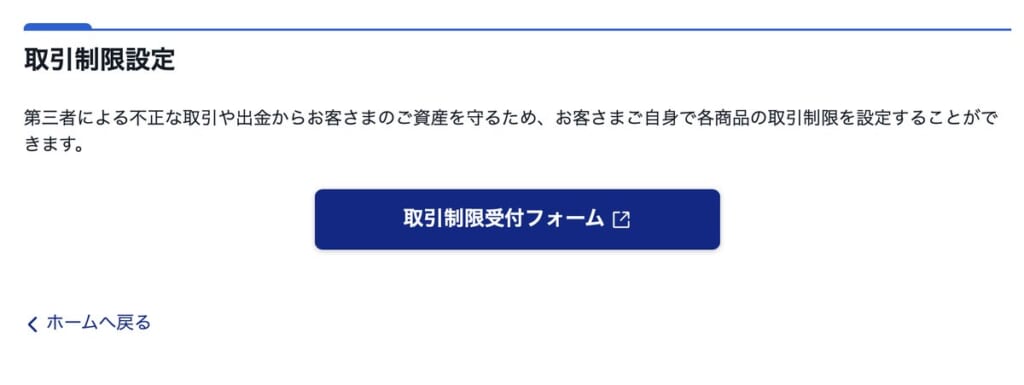
フォームはGoogle検索で探さないこと!
検索結果にSBI証券を装った偽サイトが出てくることもあるから、必ずログインしてからサイトの中でたどってね。
送る前に知っておきたい注意点
- 解除は電話のみ。解除が終わるまで時間がかかる場合がある
- 送ったあとは申し込みを取り消せない(反映後に制限を解除したくなったときは、電話での手続きが必要)
- 開設していない口座は「停止」にできない。選ぶと受け付けてもらえない
- 「国内株式・投資信託」で「停止する」を選ぶと、投資信託の積立も止まる
開設済みの口座は「My設定」→「お取引関連・口座情報」→「取引口座」で確かめられます。
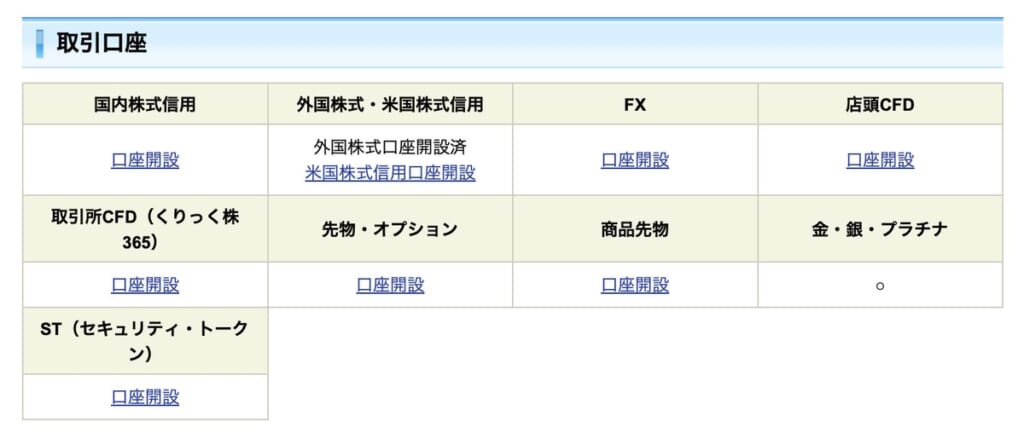
選び方の例(投資信託だけを積み立てている人)
項目が多くて、どれを止めればいいか分からないよ…
筆者の投資先は、基本オルカンだけ。
国内株や海外ETFは持っていないから、こう選んだよ。
自分が使っている取引は残して、使っていない取引を止めるのが考え方だよ!
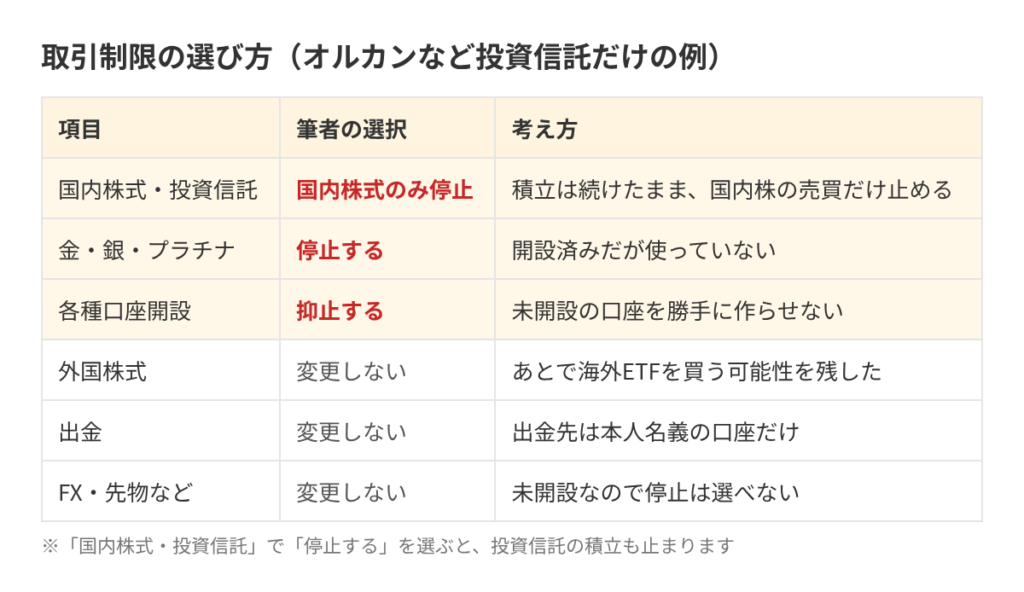
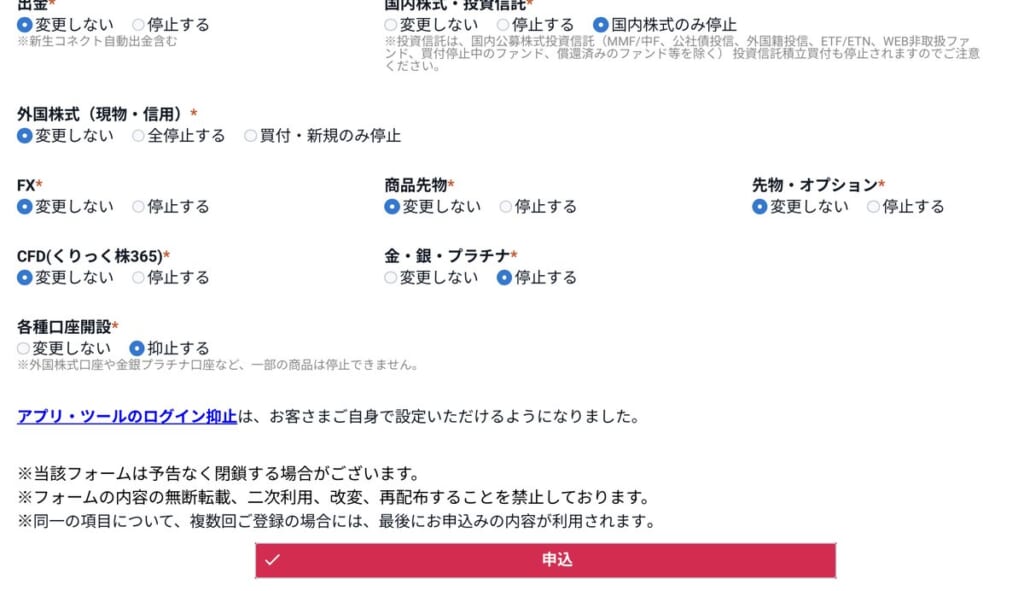

外国株式も止めたほうが安心なんじゃないの?
止めた取引を自分が使いたくなったときは、解除のために電話が必要になるよ。
フォームはあとから止める項目を追加できるから、迷う項目は「変更しない」で送って、あとで足すのもアリだよ。
止めた内容と「解除は電話のみ」を、パスワード管理アプリのメモ欄などに書いておきましょう。何年かあとに「なぜか買えない」と困らないためです。
⑤ Appleアカウントを固める
②でパスワードを無効にしたので、ログインの鍵はパスキーだけになりました。
筆者のパスキーは、iPhoneとMacの「パスワード」アプリ(iCloud)に保存されています。
Appleアカウントに入れなくなったら、SBI証券にも入れなくなるってこと?
端末を全部なくして、しかもAppleアカウントにも入れなくなったら、そうなるね。
だから、SBI証券の設定に加えて、Appleアカウントと、パスキーを使えるiPhone・Macの管理も見直しておこう!
やることは3つです。iPhoneの画面で紹介します。
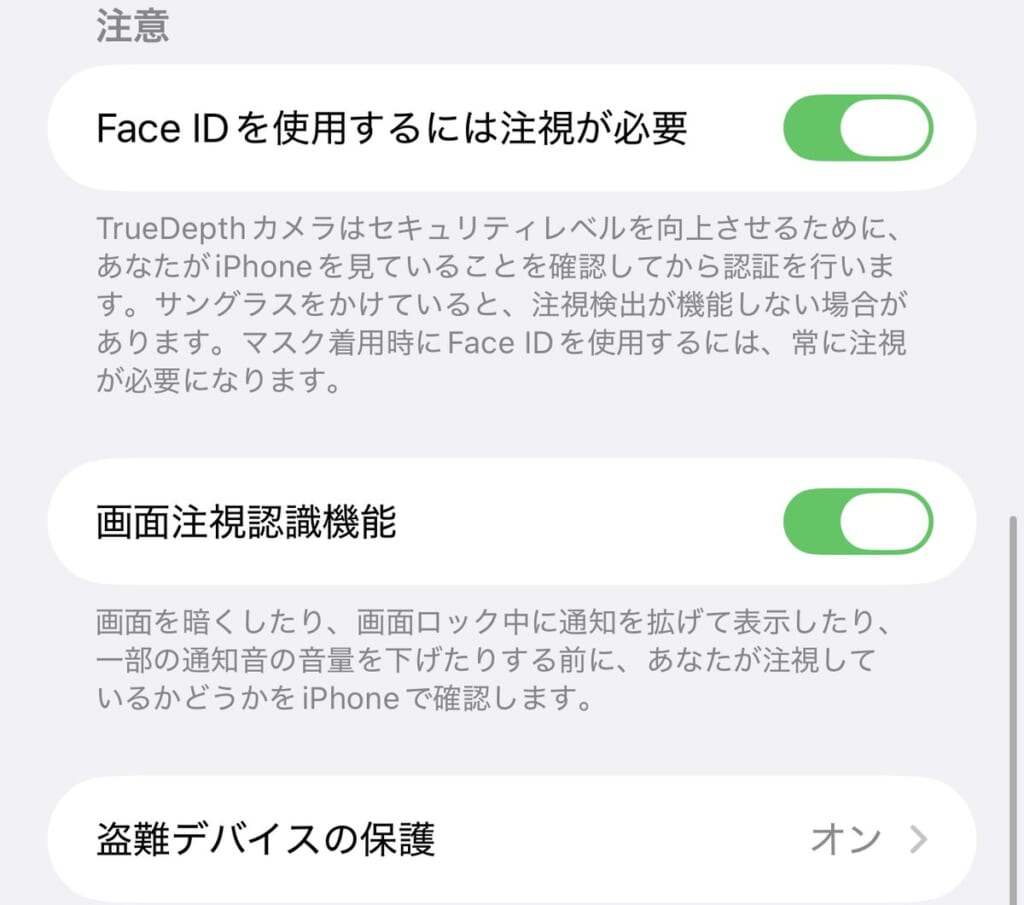
盗難デバイスの保護をオンにする
iPhoneが自宅などいつもの場所から離れているとき、保存したパスワードを使うのにFace IDなどの生体認証を必須にする機能です。
パスコードを盗み見られても、勝手に使わせない壁になります。
- 「設定」→「Face IDとパスコード」を開く
- パスコードを入力する
- 「盗難デバイスの保護」をオンにする
家族の電話番号を「信頼できる電話番号」に追加する
自分のiPhoneが手元にないとき、Appleアカウントに入り直すための確認コードを、家族の電話で受け取れるようにしておきます。
SMSで届くので、家族がAndroidでも使えます。
- 「設定」→「自分の名前」→「サインインとセキュリティ」→「2ファクタ認証」を開く
- 「信頼できる電話番号を追加」を押す
- 家族の電話番号を入れ、確認方法は「SMS」のまま「続ける」
- 家族のスマホに届いた6桁のコードを入力する
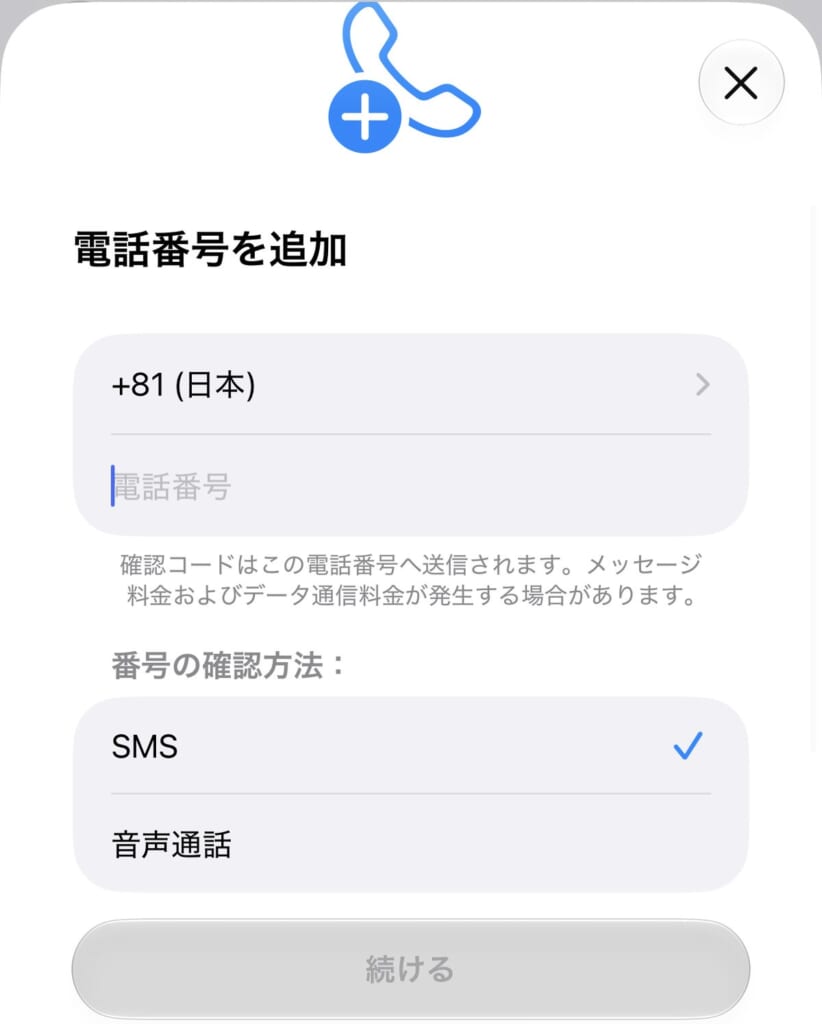
家族には「Appleからコードが届くことがあるよ。ぼくが頼んでいないときに届いたら、誰にも伝えずに、まずぼくに確認してね」と伝えておこう。
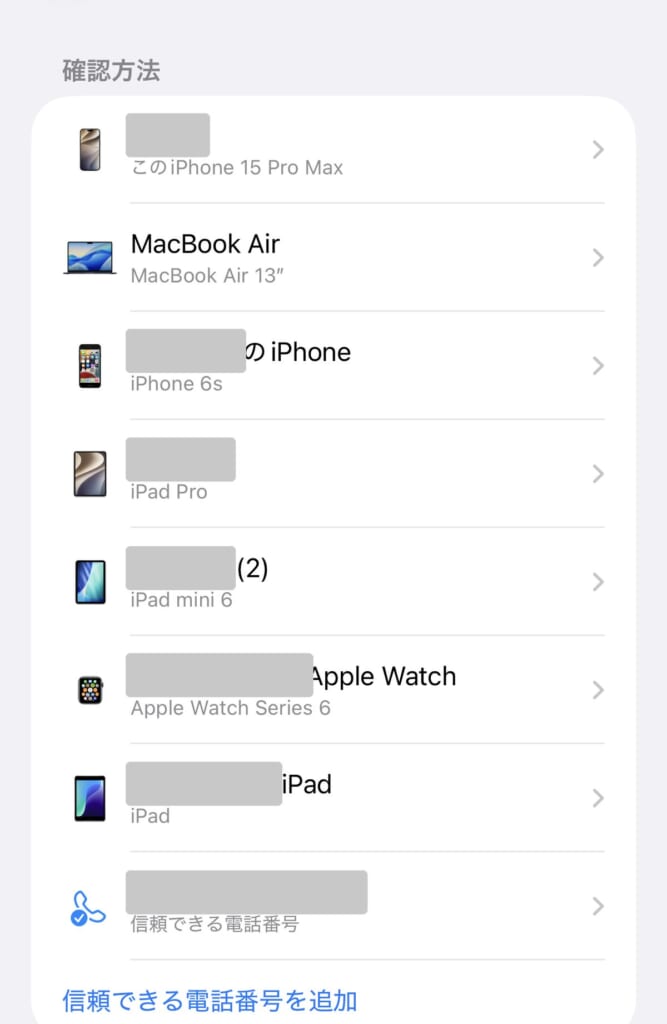
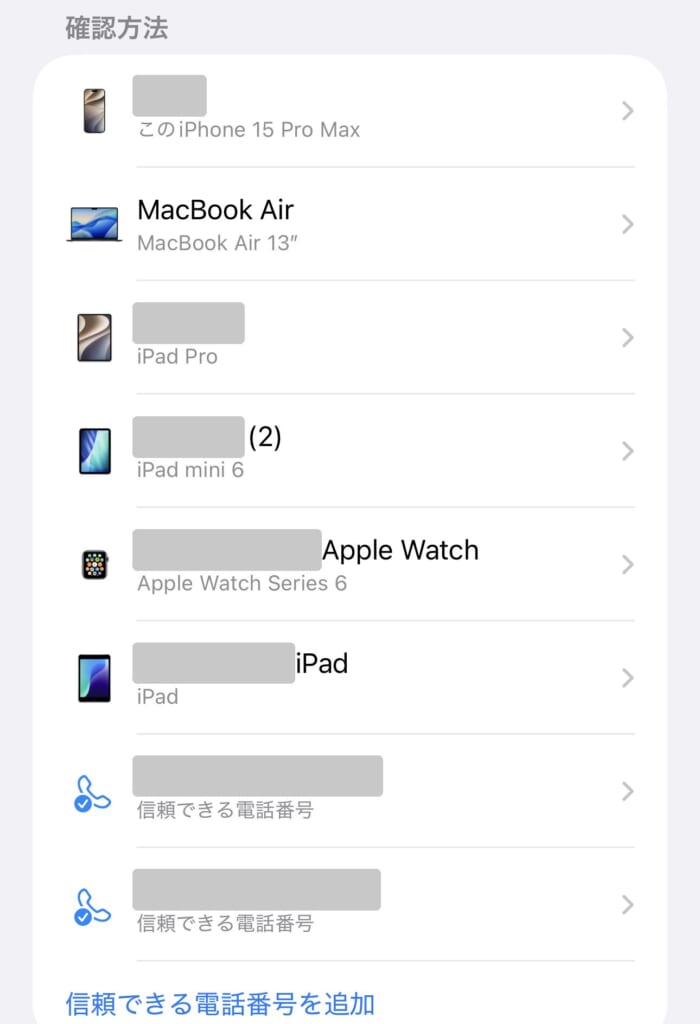
使っていない端末をアカウントから外す
2ファクタ認証の画面に並んでいる端末は、確認コードを受け取れる「信頼できる端末」です。
筆者の一覧には、もう手元にない昔のiPhoneが残っていました。
- 2ファクタ認証の一覧で、使っていない端末を押す
- 「アカウントから削除」を押す
Googleのパスワードマネージャーにパスキーを保存している人も、考え方は同じです。
Googleアカウントの2段階認証と、再設定用の電話番号を確かめておきましょう。
まとめ|今日のうちに「入らせない」と「気づく」まで
以上、SBI証券で不正ログインに備えて今日やる設定を解説しました。まとめると以下の通りです。
- パスキーを設定し、ログインパスワードを無効にして、パスキーでしか入れなくする
- ログイン通知と注文・約定通知をオンにして、入られたらすぐ気づけるようにする
- 使わない取引を止め、パスキーを保存しているAppleアカウントを固める
筆者も、パスキーを設定しただけで安心していたよ。
実際に確かめてみたら、通知は「通知しない」のままだった。
まずはリストの①〜③だけでも、今日終わらせておこう!
まだSBI証券の口座がない人は
SBI証券の口座は、公式サイトから申し込めます。
申し込み画面の進め方は「SBI証券の口座開設方法」で、実際の画面つきで解説しています。
子どもの口座も作りたい人は
SBI証券には、子ども名義の「こども口座」もあります。親権者のどちらかがSBI証券の口座を持っていることが条件です。
出典
確認日:2026年10月30日
- SBI証券:【パスキー認証】パスキー認証について教えてください
- SBI証券:他人がログインできないようにする方法を教えてください
- SBI証券:ログインに関するエラーと対処(ログインパスワード無効設定の解除)
- SBI証券:ご案内メールの配信登録や配信停止の方法
- SBI証券:セキュリティ/各種制限設定/取引制限受付フォーム(ログイン後のページ。画面は筆者が2026年10月30日に撮影)
- @IT:SBI証券が警告したGoogle・Appleアカウント経由の口座乗っ取り(2026年10月9日)
- 金融庁:インターネット取引サービスへの不正アクセス・不正取引にご注意ください(2026年10月9日更新)。グラフは同ページの「被害状況」(PDF)を加工して作成(2026年10月30日に利用)
- 金融庁:証券口座への不正アクセス・不正取引への対応(金融庁の1年 2024事務年度版)
- ビジネス+IT:不正取引で小型株が買い付けられた手口の解説
- Apple:iPhoneの「盗難デバイスの保護」について
- Apple:Apple Accountのサインインとセキュリティ設定