こんにちは、くまさんです。
倹約×コツコツ積立投資で、サイドFIREに向けて資産形成を頑張っています。

証券口座の乗っ取りのニュースを見て、不安になってきたよ…。
楽天証券の口座、何をしておけばいいの?

まずは今の設定を見てみよう。確かめたいところは5つあるよ。
ぼくも自分の口座で一つずつやってみたから、実際の画面で紹介するね。
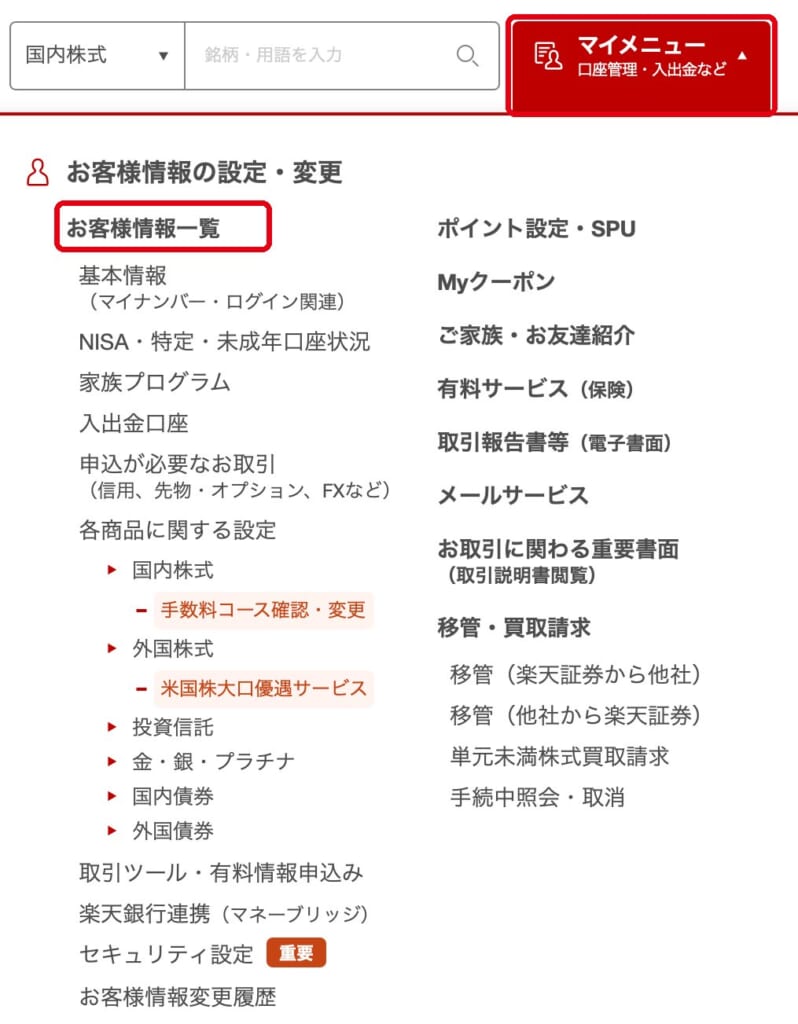
どれも「マイメニュー」→「お客様情報の設定・変更」→「お客様情報一覧」から進められます。
すでに身に覚えのない取引やログインがある人は、先に楽天証券の「フィッシング詐欺などによる不正取引に関する問い合わせ」窓口に連絡してください。
なぜ今、楽天証券の設定を見直すの?
2025年3月、楽天証券は、偽のメールやサイトでIDやパスワードを盗まれ、知らないうちに株や投資信託を売られる被害が増えていると注意を呼びかけました。(出典:Impress Watch)
その後、楽天証券はログインの追加認証やパスキーを取り入れ、パスキーでのログインを順次必須にしています。そのうえで、自分で確かめておきたい設定が5つあります。
① 登録の電話番号とメールが今のものか確かめる
楽天証券は、ログインや取引の大事な場面で、登録の電話番号を使って本人かどうかを確かめます。番号が古いままだと、電話での本人確認が必要な場面で、手続きを進められなくなることがあります。
確かめ方
「お客様情報一覧」の「基本情報」タブを開き、「連絡先」の携帯電話番号・自宅電話番号・メールアドレスを見ます。
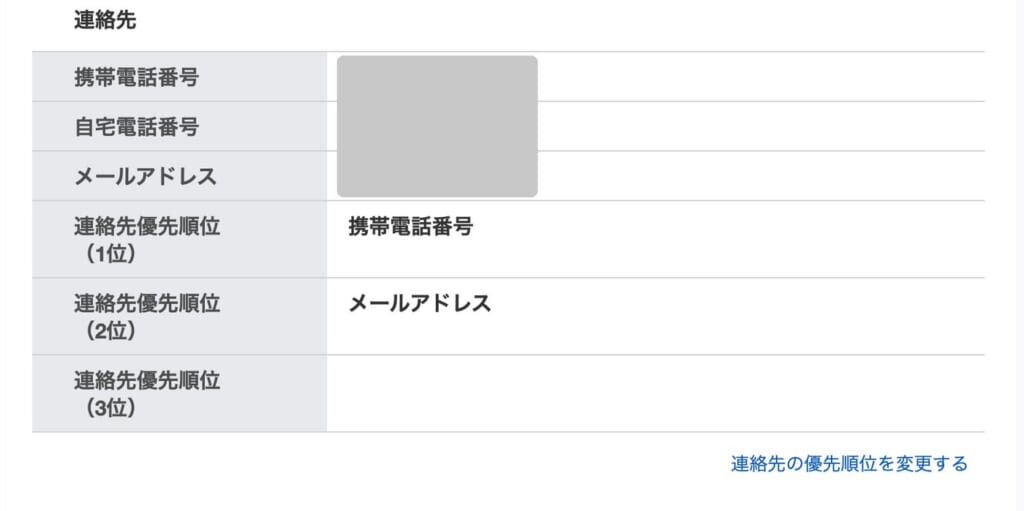
変わっていたら、右側の「お客様情報の照会・変更」から直します(ワンタイムキーでの本人確認があります)。
パスキーにしてたら、電話番号はあまり関係ないんじゃない?
ぼくもそう思ってたんだけど、パスキーでログインしたあとに注文の画面へ入ろうとしたら、また電話での確認を求められたんだ。
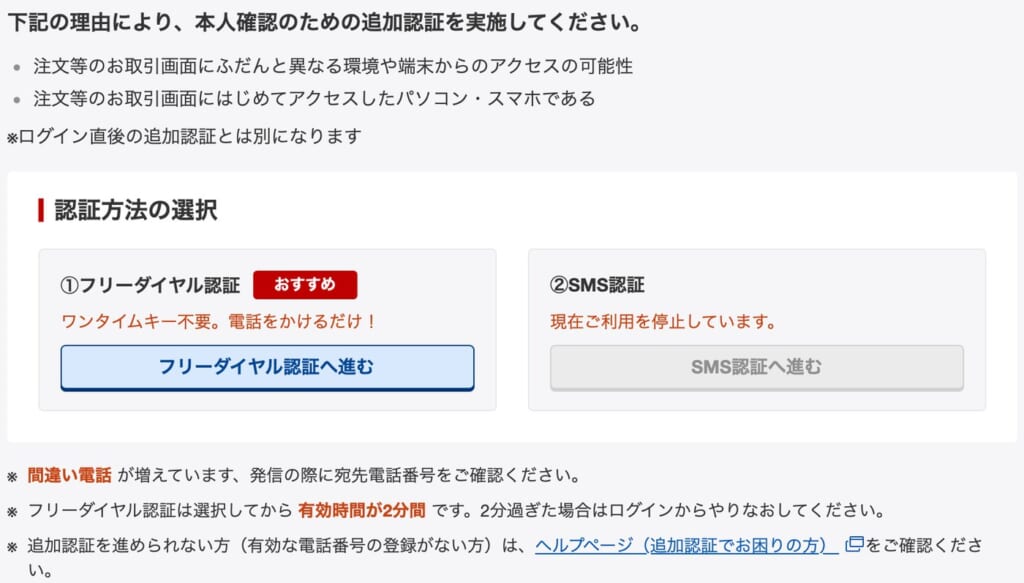
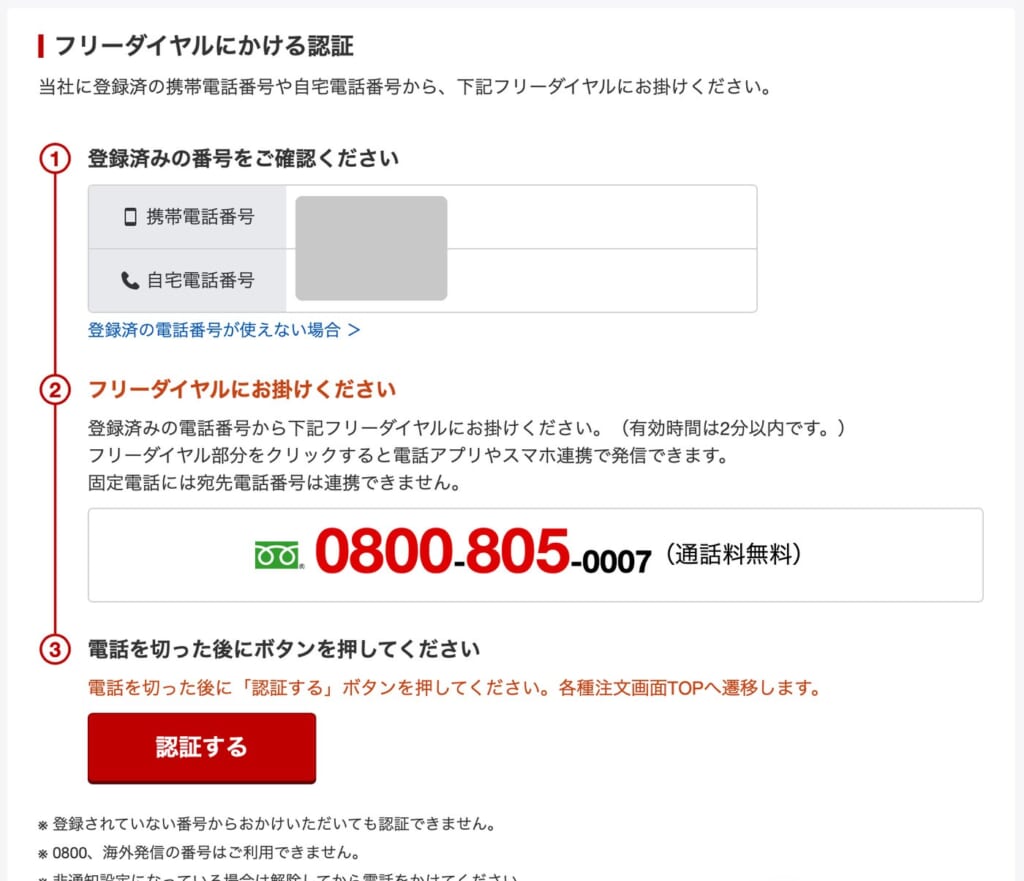
初めて使う端末などで注文の画面に入ると、「取引時の追加認証」が出ます。認証方法を選んでから2分以内に、登録の電話番号から、自分の画面に表示されたフリーダイヤルへ電話して、「認証する」を押す仕組みです。記事の画像の番号ではなく、必ず自分の画面に出た番号にかけてください。
2026年11月時点の画面では、SMS認証は停止中で、選べるのは電話だけでした。
このあと出てくる④の取引の利用停止や、出金先の口座の変更も、登録の電話番号に届くワンタイムキーで本人確認をします。
② ログインをパスキーにする
スマホやパソコンの顔認証・指紋認証や、端末のPINなどで本人確認をして、パスワードを入力せずにログインする仕組みです。パスワードを入力させて盗む偽のサイトへの対策になります。
確かめ方
「お客様情報一覧」の右端にある「セキュリティ設定」タブを開きます。「ログイン」の認証方法が「パスキー」になっていて、登録済みのパスキーが表示されていれば完了です。

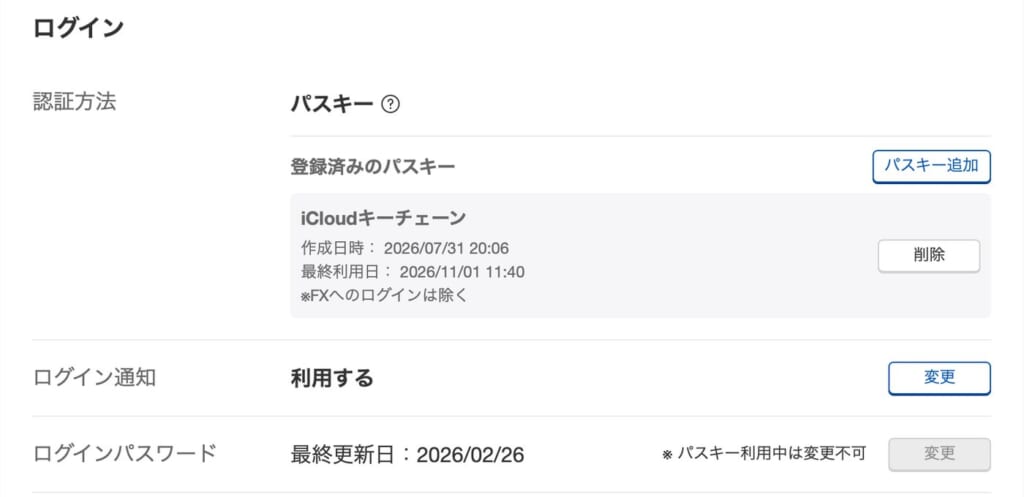
まだの人は
スマホで楽天証券にログインすると、パスキー作成の案内が出ます。出ないときは、セキュリティ設定から作成できます(メールに届くワンタイムキーを使います)。詳しい手順は、楽天証券の公式ガイドを見ながら進めるのが確実です。
ぼくはログインのときに出た案内から、パスキーを作ってたよ。
セキュリティ設定を開くときにも指紋の確認が出るから、設定を勝手に書き換えられにくいんだ。
③ ログイン通知と注文通知を「利用する」にする
同じ「セキュリティ設定」の画面で、「ログイン通知」と「注文通知」が「利用する」になっているかを見ます。なっていなければ「変更」から切り替えます。
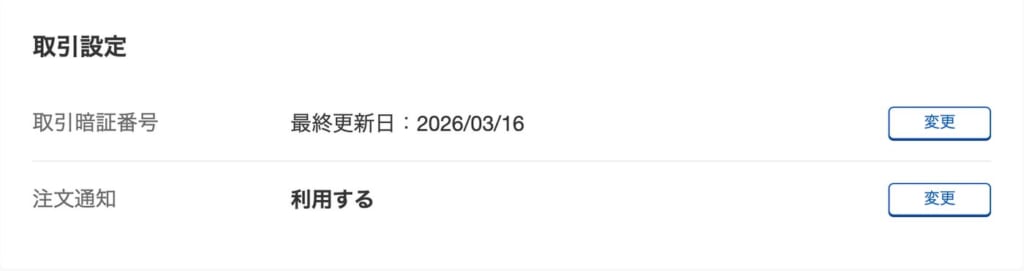
どちらも「利用する」にしておくと、身に覚えのないログインや注文に気づきやすくなります。ただし、通知そのものが不正なログインや注文を止めるわけではありません。
④ 使わない取引を止めておく
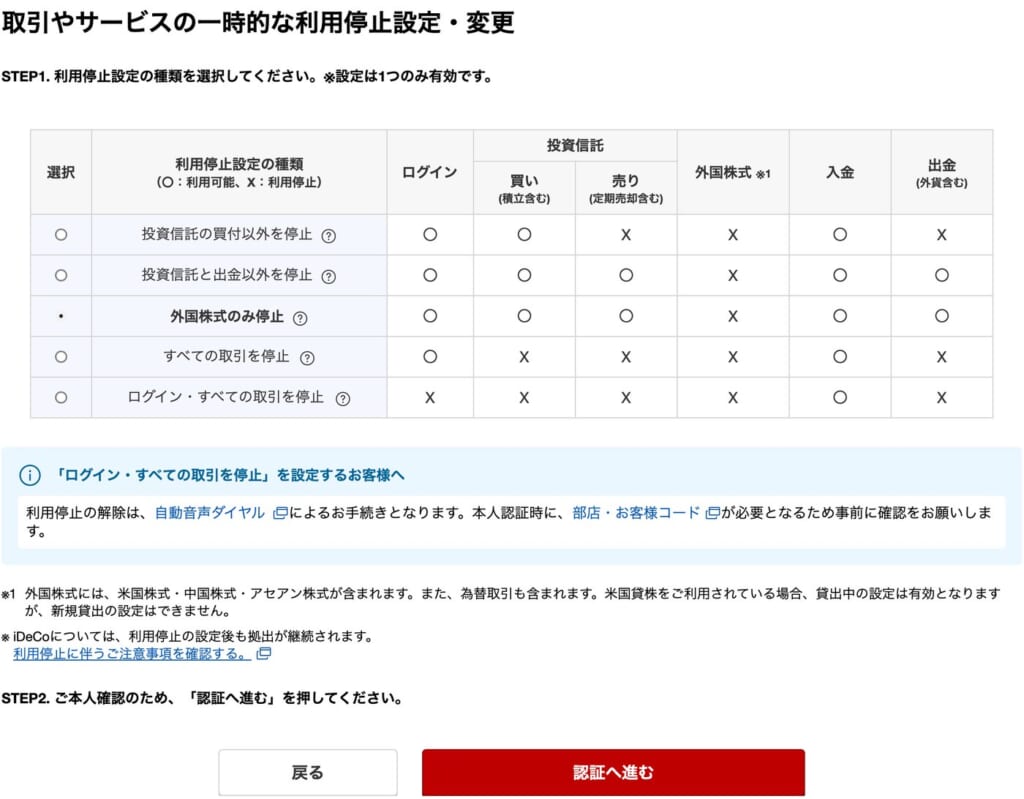
楽天証券には、ログインや取引を自分で止めておける「取引やサービスの一時的な利用停止」があります。止め方は5種類あり、設定できるのは1つだけです。残しておきたい取引は何かで選びます。
手順
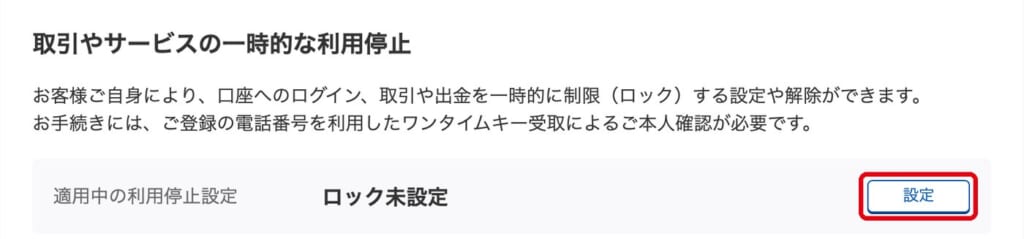
- 「セキュリティ設定」のいちばん下、「取引やサービスの一時的な利用停止」の「設定」を押す
- 止め方を選んで「認証へ進む」を押す
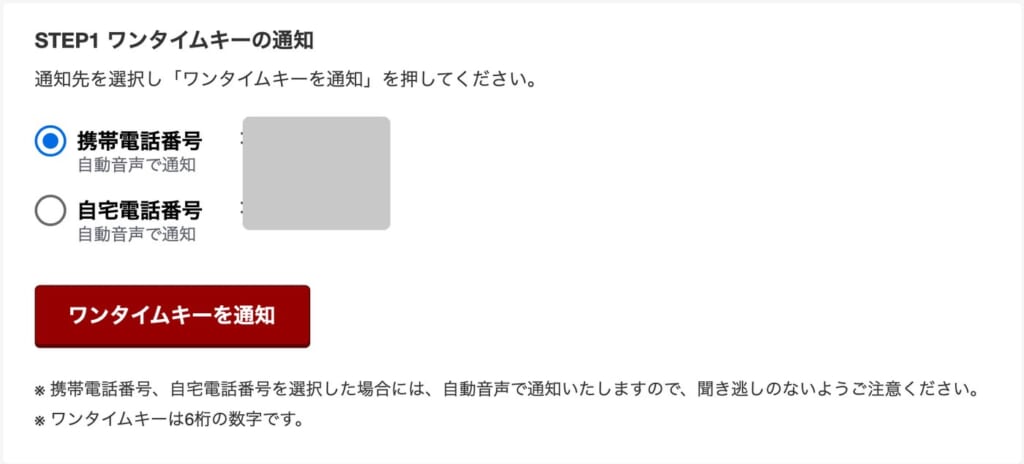
- 登録の電話番号に自動音声でかかってくる6桁のワンタイムキーを入力する
- 「お手続きが完了いたしました」と出れば完了
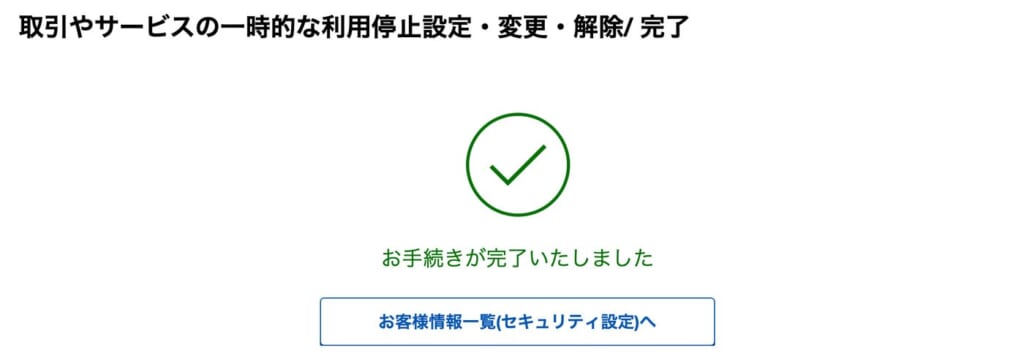
完了画面の右に「ログインに制御をかけたお客様へ」という案内が出たけど、ぼくの場合はログインは止まっていなかったで!
何が止まっているかは、このあとの「適用中の利用停止設定」で確かめられるよ。
5種類もあると、どれを選べばいいかわからないよ…
「これからも使いたい取引はどれか」で選べばいいよ。
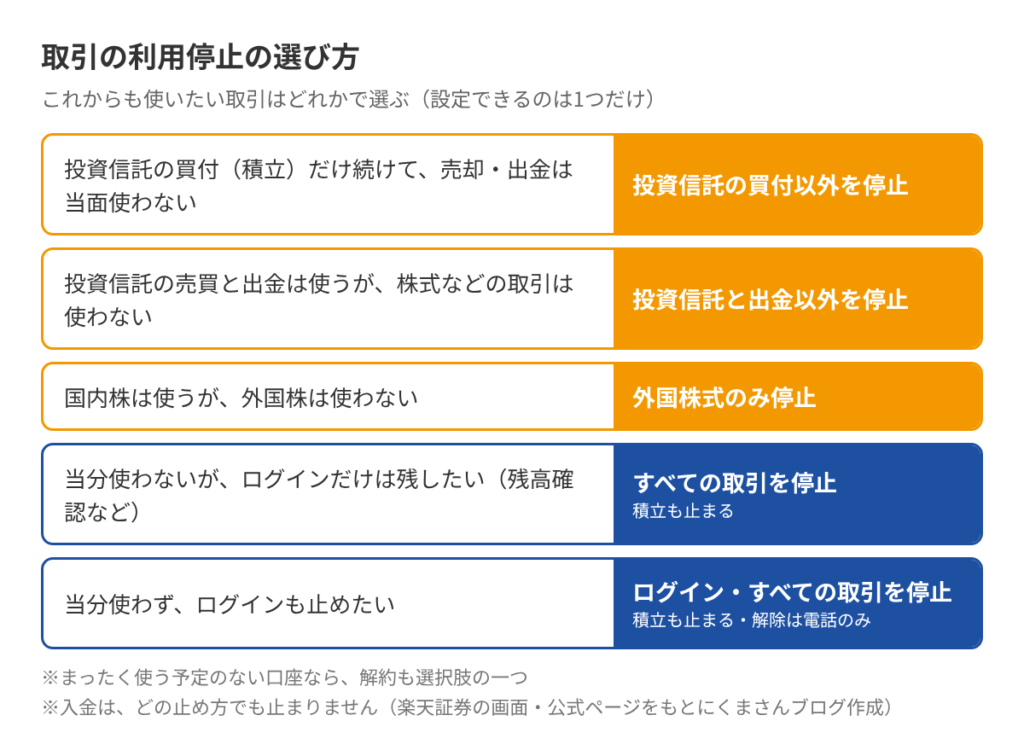
- 「すべての取引を停止」と「ログイン・すべての取引を停止」は、積立の買付も止まります。引き落とし方法によっては、代金がいったん引き落とされて、あとで返金されることがあります
- 「ログイン・すべての取引を停止」は、解除が自動音声ダイヤル(電話)でしかできません。部店・お客様コード、ログインID、生年月日が必要で、登録の電話番号からかける必要があります(非通知や登録していない番号からは解除できません)。止める前に控えておきましょう
- ほかの止め方は、セキュリティ設定の「解除」から、電話のワンタイムキーで外せます
- 入金は、どの止め方でも止まりません
- iDeCoの掛金は、止めたあとも続きます
残高が0円の口座でも、止める必要あるの?
ぼくの楽天証券は残高0円で、外国株も使う予定がないから「外国株式のみ停止」にしたで!
お金が入っていないから、全部止めるほどではないと思ったんだ。まったく使わない口座なら、全部止めるか、解約も考えてみてね。
なお、「外国株式のみ停止」では、ログインやほかの取引は止まりません。
設定できたかの確かめ方
「セキュリティ設定」の「適用中の利用停止設定」に、選んだ止め方が表示されていれば完了です。
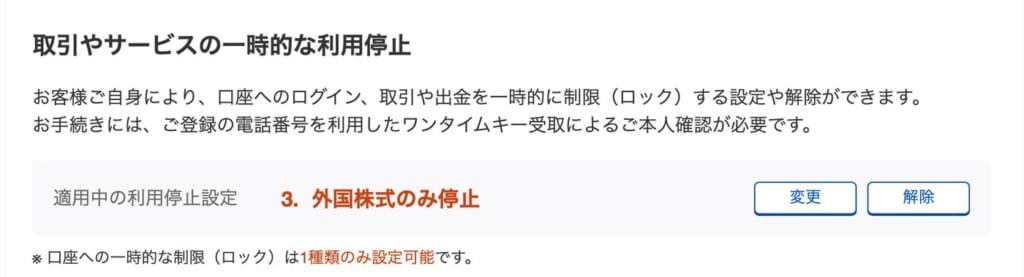
設定したあと、楽天証券の「お知らせ」に「【手続きのお願い】アカウントロックのお知らせ」が届いたよ。
中身は「お客様のご依頼により外国株式のお取引が制限されています」という文だった。自分で設定したものだから、驚かなくて大丈夫だよ。
「外国株式のみ停止」にしたあとも、マネーフォワードでは楽天証券のデータをちゃんと取得できていたよ。
家計簿アプリとつないでいる人も安心してね。
⑤ ログイン履歴に覚えのないものがないか見る
「セキュリティ設定」の画面の右側に、直近5件の「ログイン履歴」が出ています。
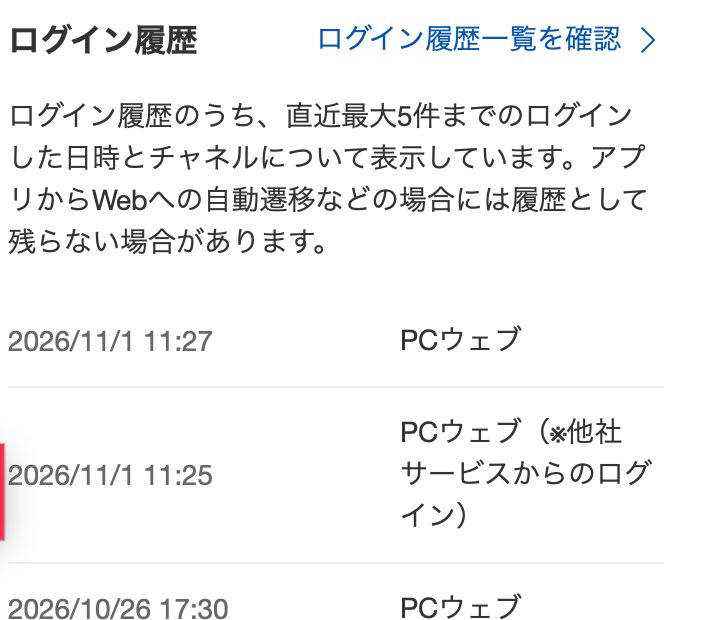
全部を覚えている必要はありません。自分の操作や、許可した家計簿アプリなどの自動連携では説明できない履歴がないかを見ます。たとえば、スマホで入っていないのに「スマホウェブ」と出ている、などです。
家計簿アプリとつないでいると、覚えのない履歴が出たりしない?
出るよ。マネーフォワードみたいな家計簿アプリは、自動で楽天証券にログインするから、「PCウェブ(※他社サービスからのログイン)」と表示されるんだ。
自分が許可した連携かどうかを確かめてね。アプリで最終更新の時刻が見られるなら、その時刻とも照らし合わせてみよう。
覚えのない履歴を見つけたら
楽天証券の「フィッシング詐欺などによる不正取引に関する問い合わせ」窓口に連絡しましょう。対策の全体は楽天証券の「セキュリティ」ページにまとまっています。
メールアドレスのアカウントも守っておく
パスキーの作成やお知らせには、登録のメールアドレスを使います。そのメールのアカウントが乗っ取られると、楽天証券の守りにも穴があきます。Gmailを使っている人は、こちらも合わせて確認しておくと安心です。
→ Googleアカウントの乗っ取り対策|証券口座を守るために今日やる4つの設定
まとめ
以上、楽天証券のセキュリティ設定について解説しました。まとめると以下の通りです。
- ① 登録の電話番号とメール:ログインや取引の確認に使うので、今のものか確かめる
- ② パスキー:「セキュリティ設定」で「パスキー」になっていればOK
- ③ 通知:ログイン通知と注文通知を「利用する」に
- ④ 取引の利用停止:残しておきたい取引で選ぶ(設定は1つだけ)
- ⑤ ログイン履歴:自分の操作や許可した連携で説明できない履歴がないかを見る
完了の目安:「セキュリティ設定」の画面で、認証方法が「パスキー」、ログイン通知と注文通知が「利用する」、「適用中の利用停止設定」に選んだ止め方が表示されていれば完了です。