※本サイトで紹介している商品・サービス等の外部リンクには、アフィリエイト広告を利用しているものがあります。
こんにちは、くまさんです。
倹約×コツコツ積立投資で、サイドFIREに向けて資産形成を頑張っています。

楽天銀行の口座を作りたいんだけど、ボタンがいっぱいあって、どこから申し込めばいいのか分からないよ…。

申し込みから初期設定まで、実際の画面で順番に見ていこう。つまずいたところも紹介するね。
- 申し込みはWeb、本人確認は書類と顔写真を楽天銀行アプリで出すのが早い(最短翌営業日に開設)
- 用意するのは、本人確認書類・スマホ・メールアドレス
- 開設のメールが届いたら、7日以内に初回ログインして初期設定する
- キャッシュカードは、あとから郵送で届く
※2026年11月時点の情報です
楽天銀行の口座開設は、次の3つのステップで進みます。
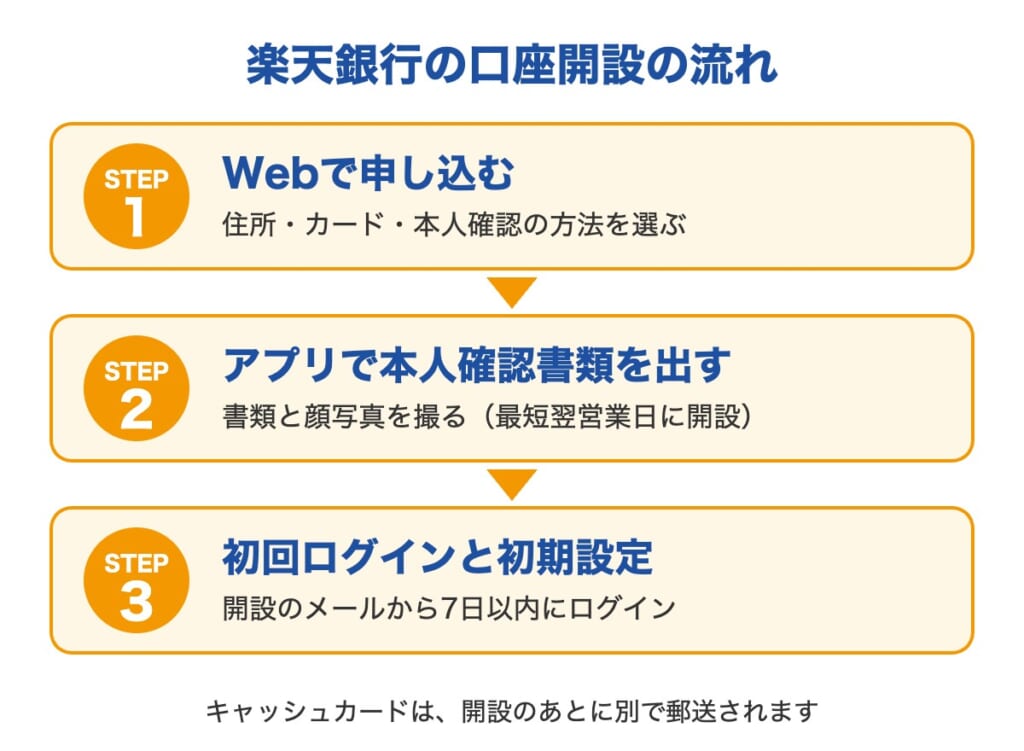
ぼくは土曜の朝に本人確認書類を出して、週明け火曜の朝に開設のメールが届いたよ。
楽天銀行の口座開設のやり方
申し込み前に用意するもの
楽天銀行の口座開設に必要なものは以下のとおり。
- 本人確認書類(マイナンバーカード、運転免許証など)
- スマホ(楽天銀行アプリで本人確認をする)
- メールアドレス
- 楽天会員ID(なくても申し込める)
住所と氏名は、本人確認書類と同じ書き方で入れます。違うと、手続きが止まることがあります。
また、楽天銀行の口座は1人1つです。すでに口座がある人は、申し込んでも受け付けてもらえません。
Webで口座開設を申し込む
ここからは、実際の口座開設画面で説明しますね。
申し込みの入口を選ぶ
1-1 トップ画面で「口座開設」を押す
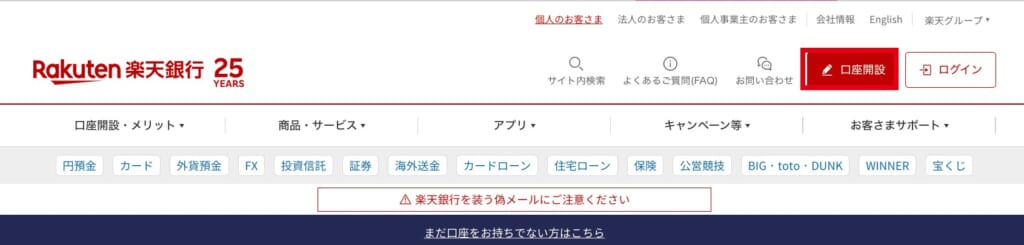
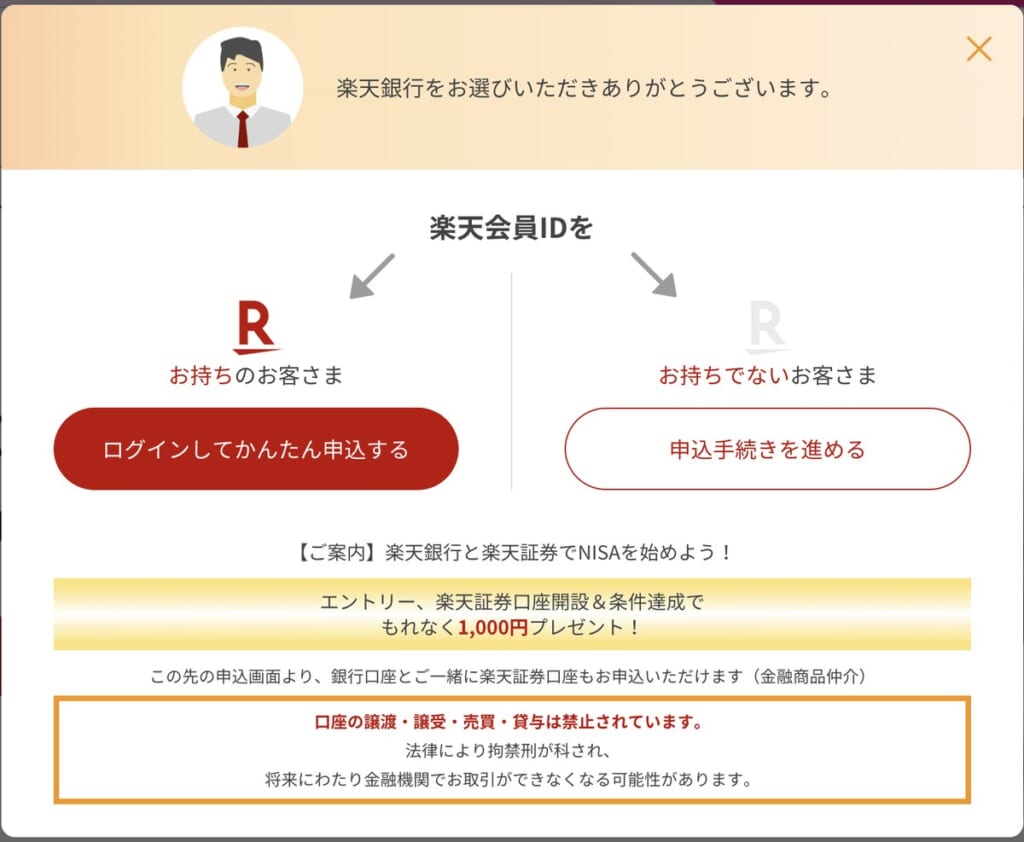
楽天銀行の公式サイトで「口座開設」を押すと、入口が2つに分かれます。
- 楽天会員IDがある人:「ログインしてかんたん申込する」
- 楽天会員IDがない人:「申込手続きを進める」
1-2 楽天会員IDの有無で入口を選ぶ
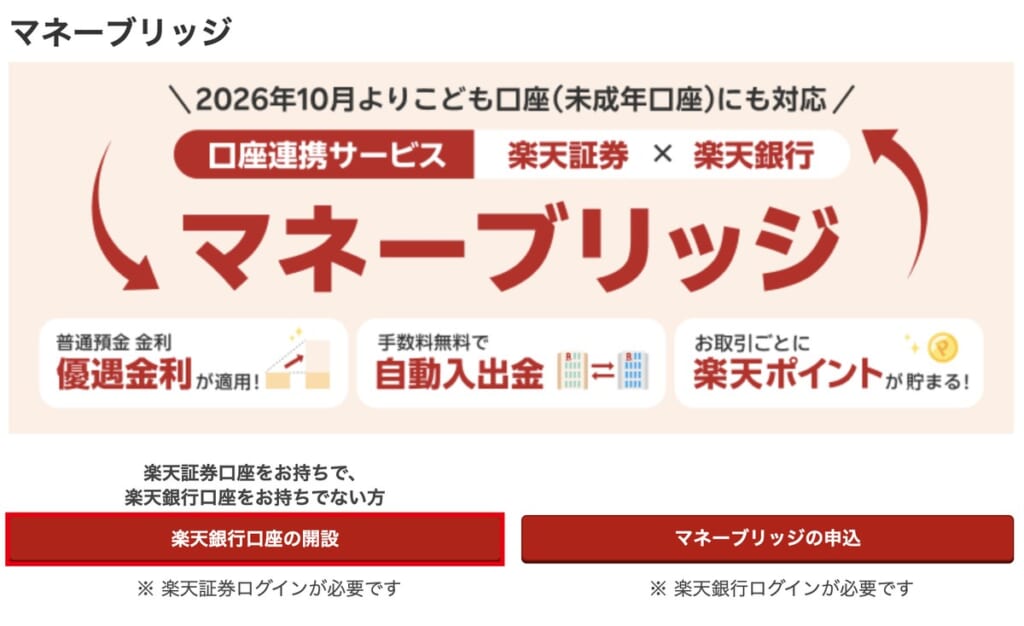
楽天証券の口座がある人は、楽天証券の「マネーブリッジ」のページにある「楽天銀行口座の開設」からも申し込めます。
楽天証券から マネーブリッジのページで「楽天銀行口座の開設」を押す
楽天証券から 規定に同意して申し込む
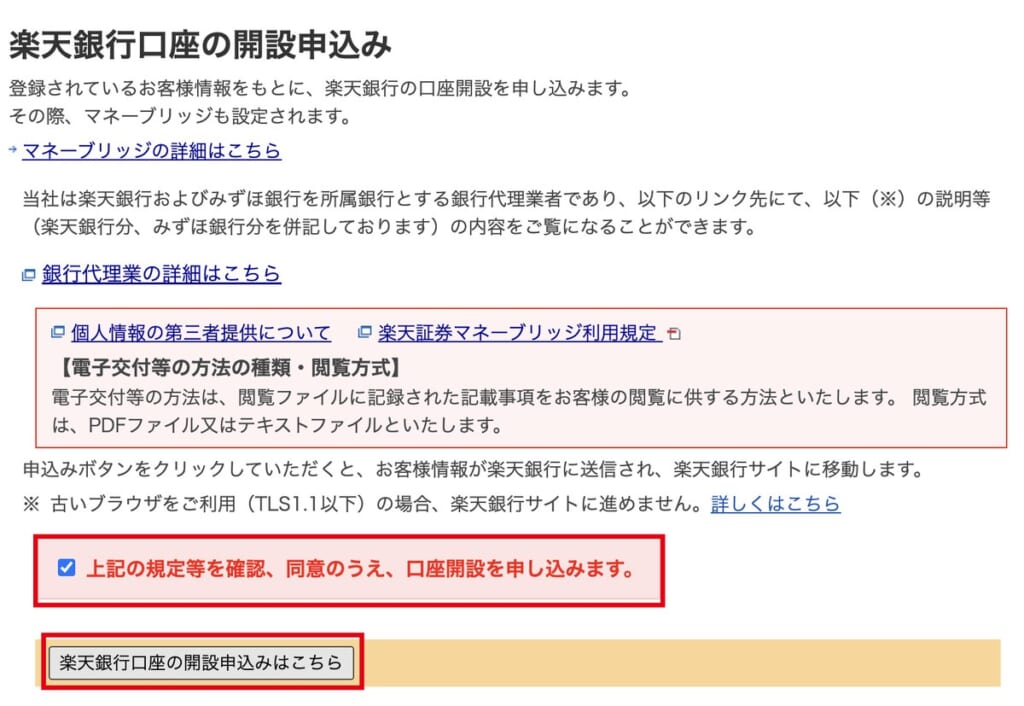
ぼくは楽天証券から申し込んだよ。ログインしたら楽天証券のホーム画面に着いてしまったけど、画面上の「マネーブリッジ」から入り直したら進めた。同じところで迷ったら試してみてな。
お客さま情報を入力する
郵便番号を入れて「郵便番号から住所入力」を押すと、市区町村まで自動で入ります。
番地は、本人確認書類と同じ書き方にします(例:「1丁目2番地の3」)。
1-3 郵便番号から住所を入れる
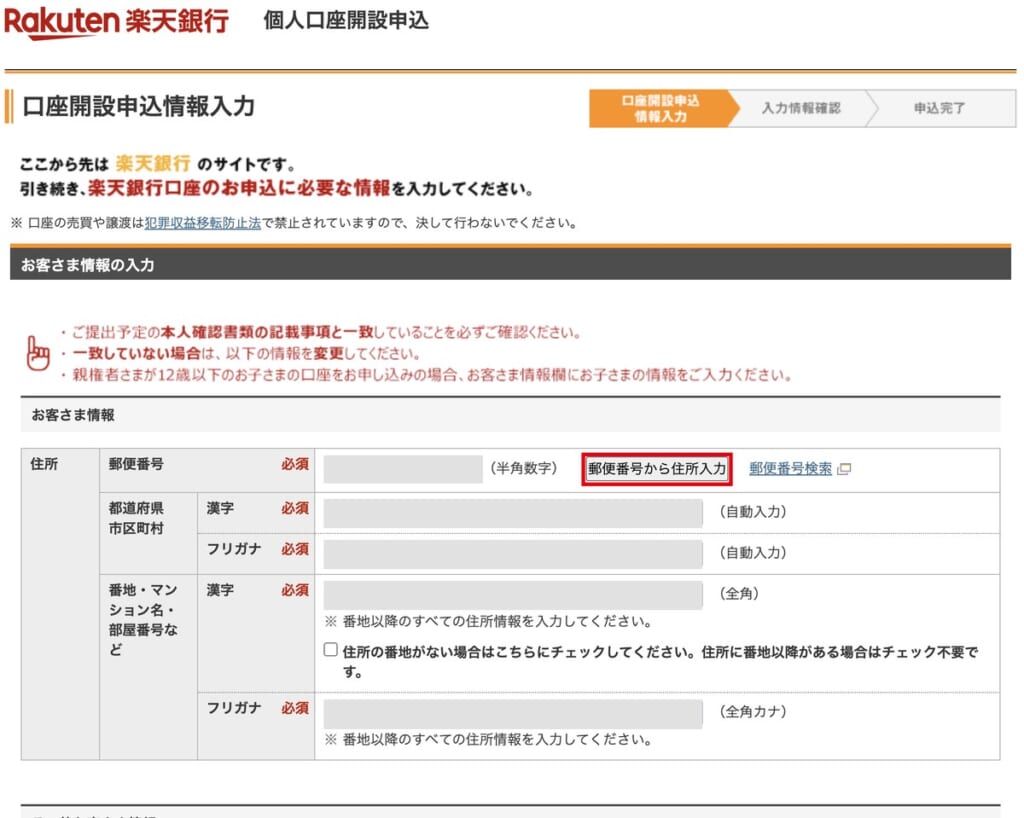
「郵便番号から住所入力」を押して「不正な操作」と出たときは、別のブラウザで開き直すと進めることがあります。
ぼくはSafariで「不正な操作」と出て止まったけど、Chromeに変えたら一度で入ったよ。
キャッシュカードの種類を選ぶ
キャッシュカードは、デビット機能付きかクレジット機能付きから選びます。
デビットカードには、年会費が無料のものと、かかるもの(ゴールド・シルバー)があります。デビットカードを選んだ人は、この画面で「デビット用暗証番号」(4桁)も決めます。お店での支払いに使う番号で、あとから変えられません。
1-4 キャッシュカードの種類を選ぶ
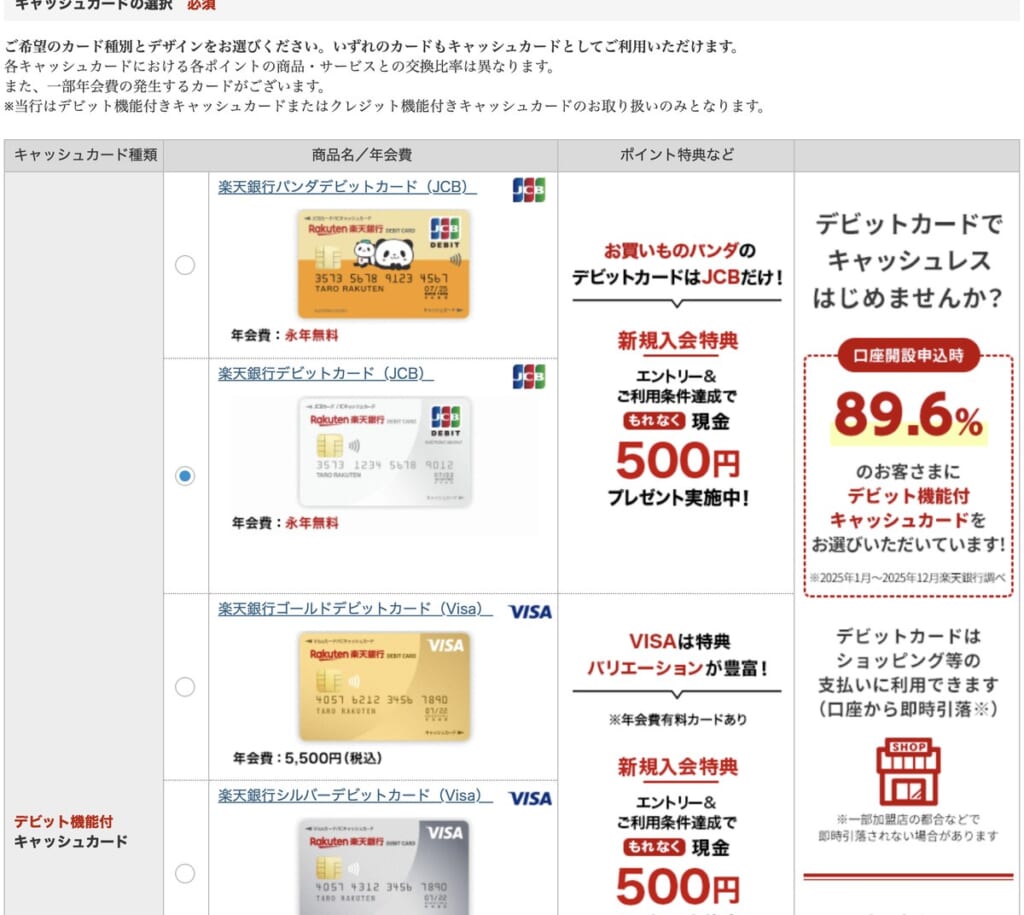
ぼくは、年会費が無料でデザインがシンプルな「楽天銀行デビットカード(JCB)」にしたよ。
マイナンバーの紐付けを選ぶ
ほかの金融機関の預貯金口座にも、マイナンバーを紐付けるかを選びます。申し込まなくても、口座は開けます。
画面の注意書きでは、一度申し込んだ紐付けは、取り消しや解除ができないとされています。申し込んだ人は、初期設定で紐付ける金融機関を選びます。
1-5 ほかの金融機関とのマイナンバー紐付けを選ぶ
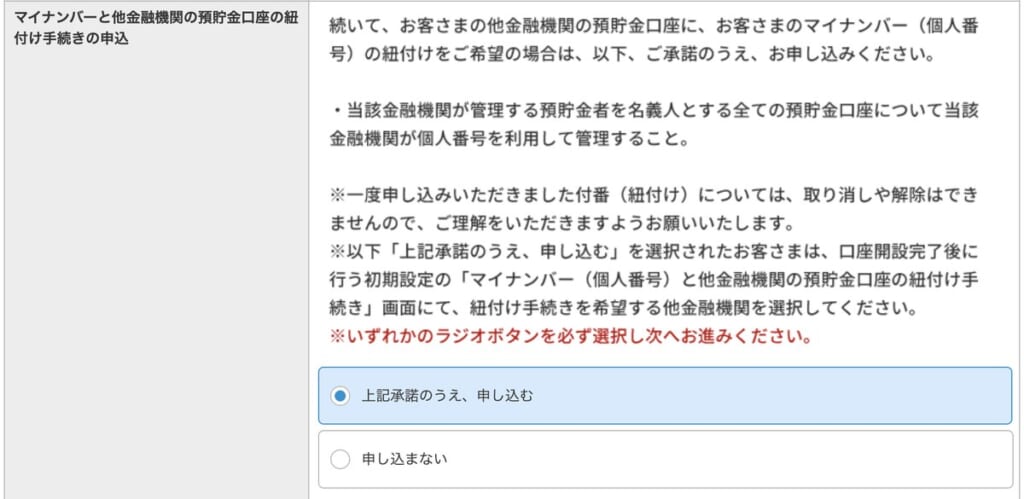
ここで選んだ内容によって、あとでマイナンバーカードの裏面の撮り方が変わります。
本人確認の方法を選んで申し込む
本人確認書類の出し方は、「楽天銀行アプリで提出する」がいちばん早いです。
申し込みから2週間以内にアプリで出さないと、「配達員へ提示する」方法に自動で変わります。
1-6 本人確認の方法を選ぶ
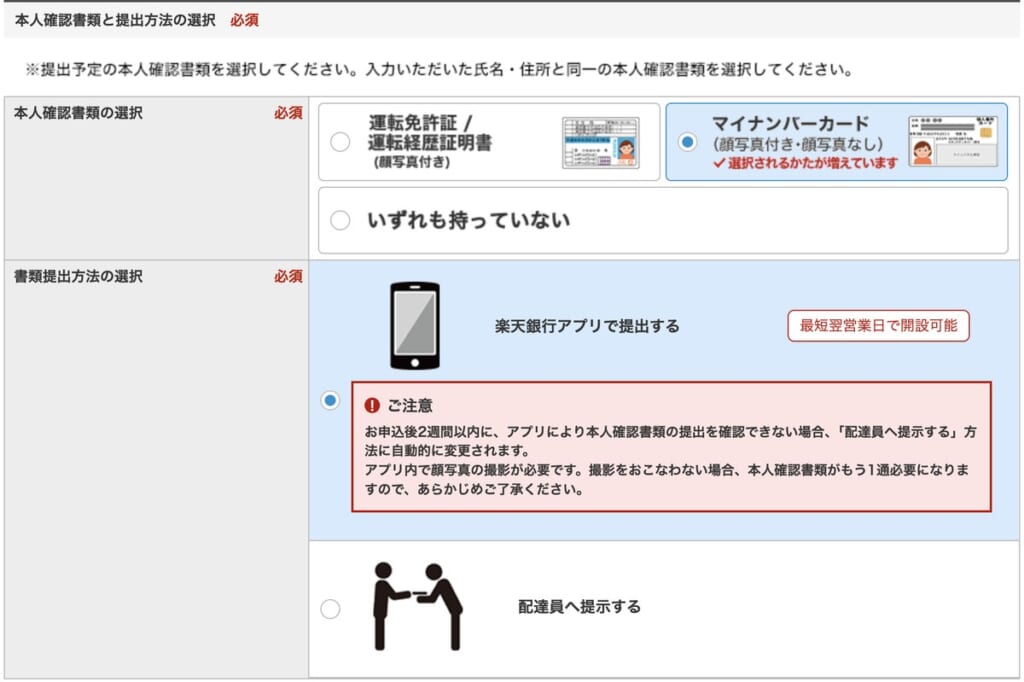
カードローンなどの追加サービスは、申し込まなくても口座は開けます。
申し込むと、画面に登録番号が出て、メールでアクセスキーが届きます。どちらもアプリの本人確認で使うので、口座ができるまで消さないでください。
1-7 申し込み完了。登録番号を控える
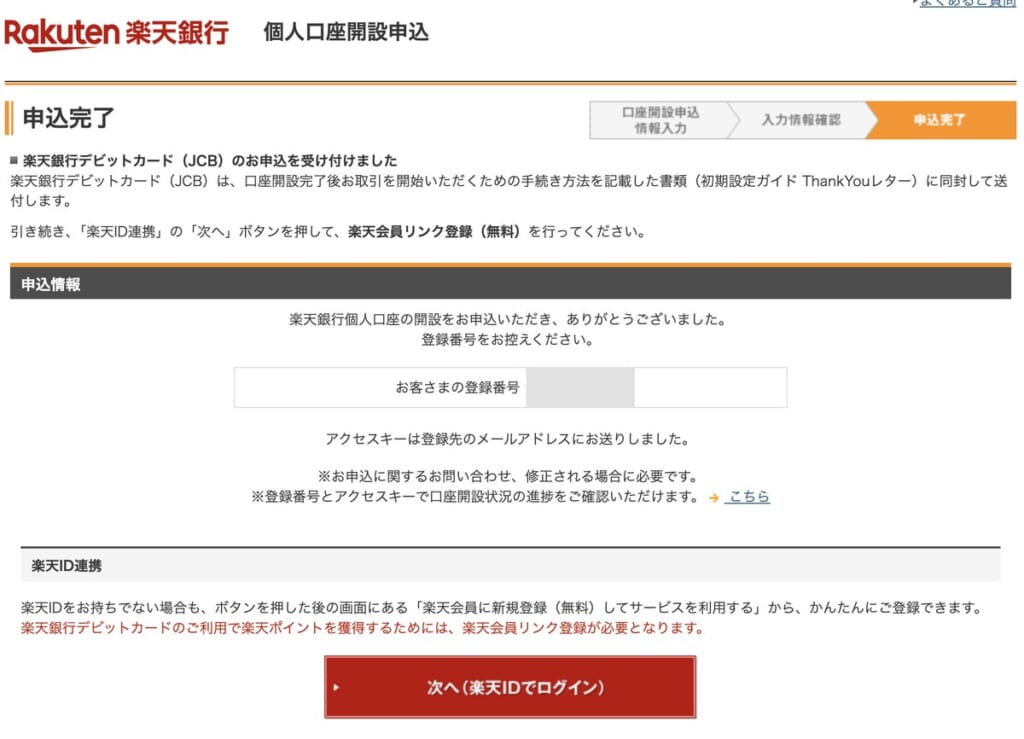
完了画面からは、続けて「楽天会員リンク登録」ができます。デビットカードで楽天ポイントを貯めるのに必要です。
登録すると、楽天銀行の「ハッピープログラム」へのエントリーも一緒に済みます。
アプリで本人確認書類を出す
楽天銀行アプリを開き、「口座開設手続き中のかた」の「本人確認書類を撮影して提出」を押します。
上の「口座開設のお申込」は、これから申し込む人向けなので押しません。
2-1 アプリで「本人確認書類を撮影して提出」を押す
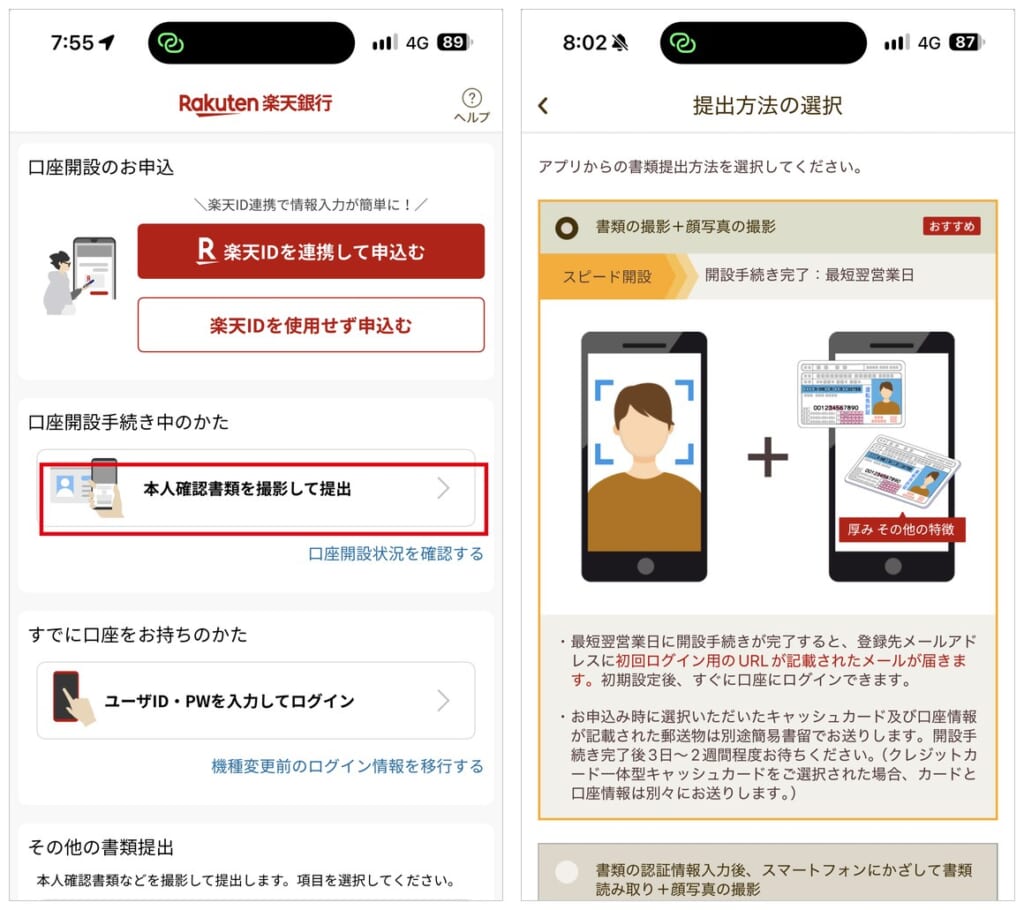
登録番号・アクセスキー・生年月日を入れて、提出方法を選びます。
提出方法は3つあり、開設までの日数が違います。
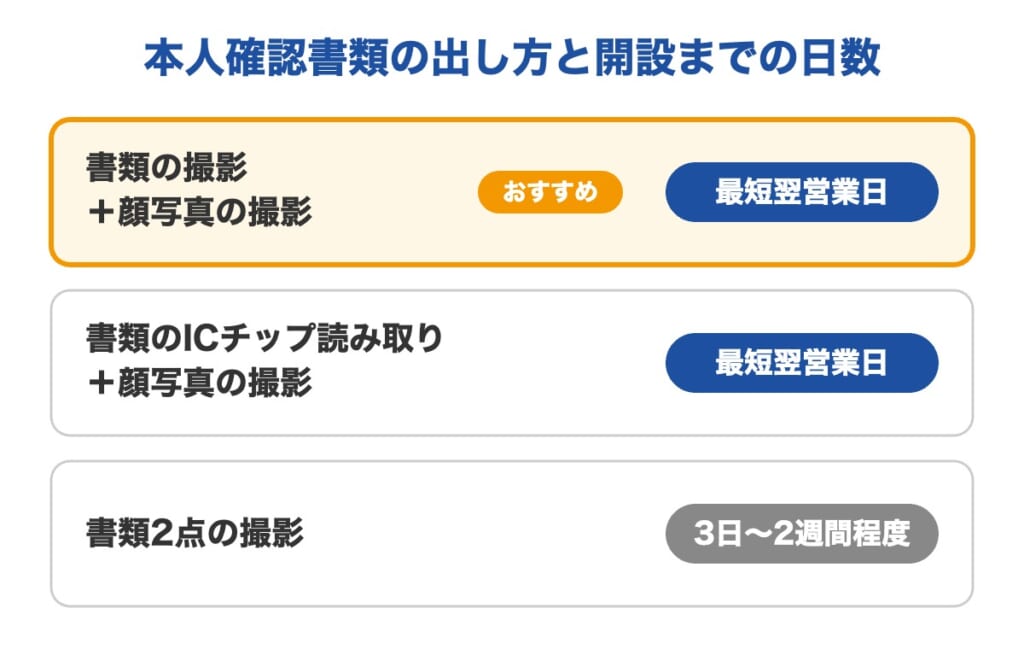
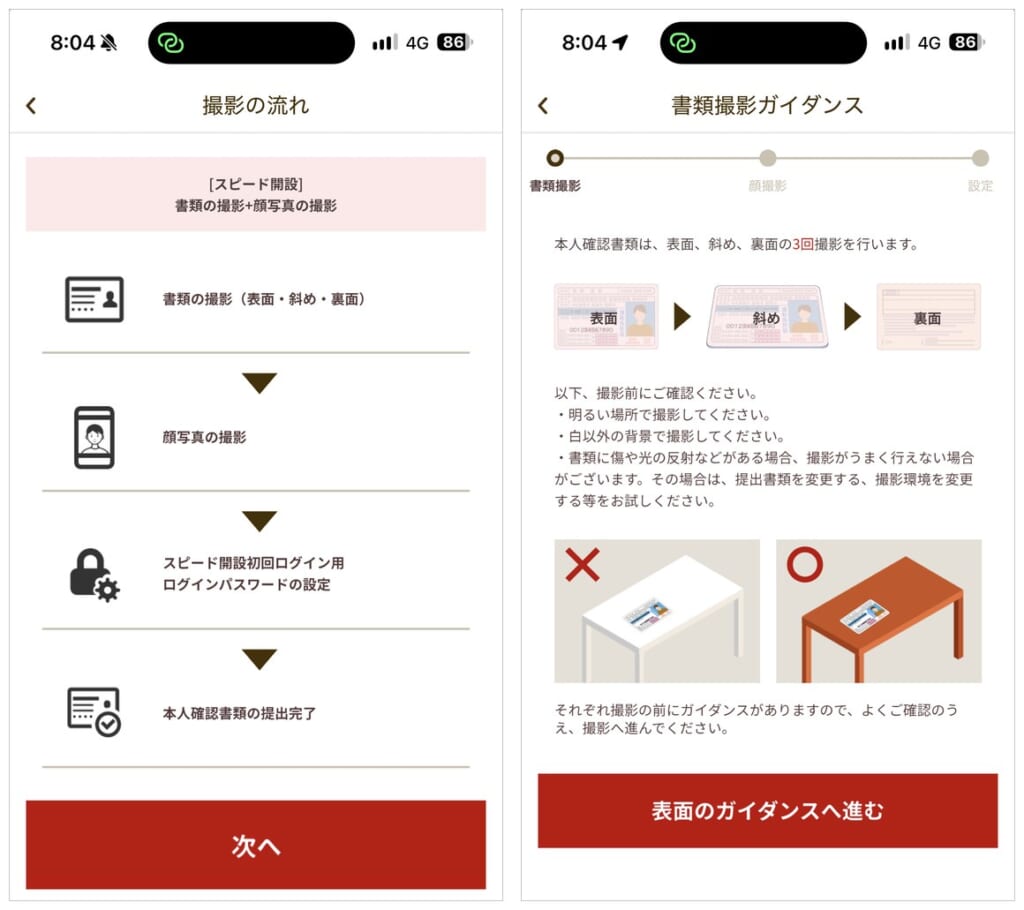
ここからは、ぼくが使った「書類の撮影+顔写真の撮影」の方法で説明します。
書類は、表・斜め・裏の3回撮ります。斜めは、厚みが分かるように45度に傾けます。
明るい場所で、白以外の背景に置くと、自動でシャッターが切れます。
2-2 書類を表・斜め・裏の順に撮る
マイナンバーカードの裏面は、紐付けを申し込んだかで撮り方が変わります。
- 申し込んだ人:番号が見える状態で撮る
- 申し込んでいない人:番号を隠して撮る
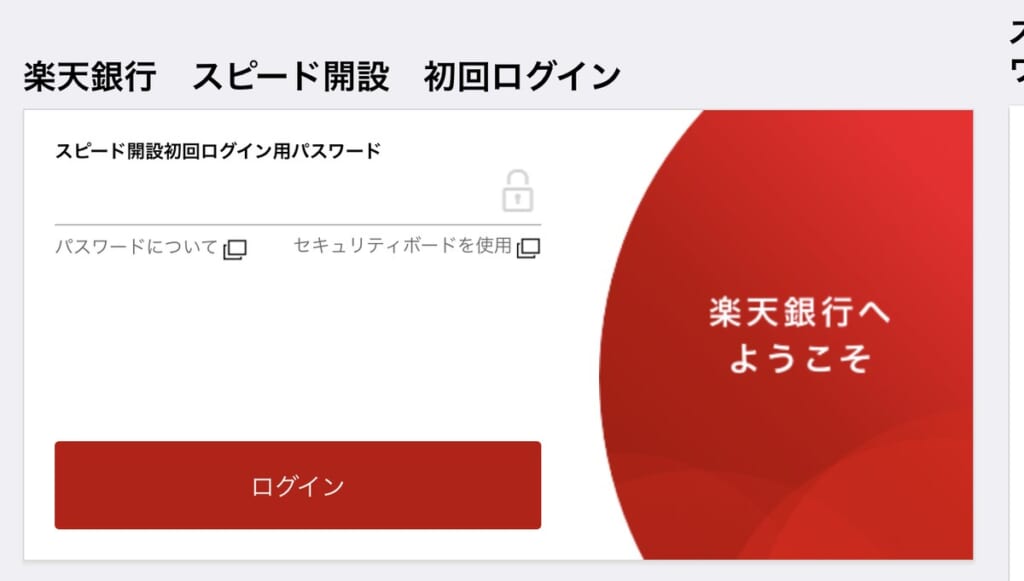
最後に顔写真を撮り、初回ログイン用のパスワードを決めます。英大文字・英小文字・数字・記号をすべて使って、8〜12桁です。
ここで決めるのは、初回ログイン専用のパスワードです。ふだん使うログインパスワードは、初期設定で別に決めます。
2-3 書類と顔写真を撮ったら、初回ログイン用のパスワードを決める
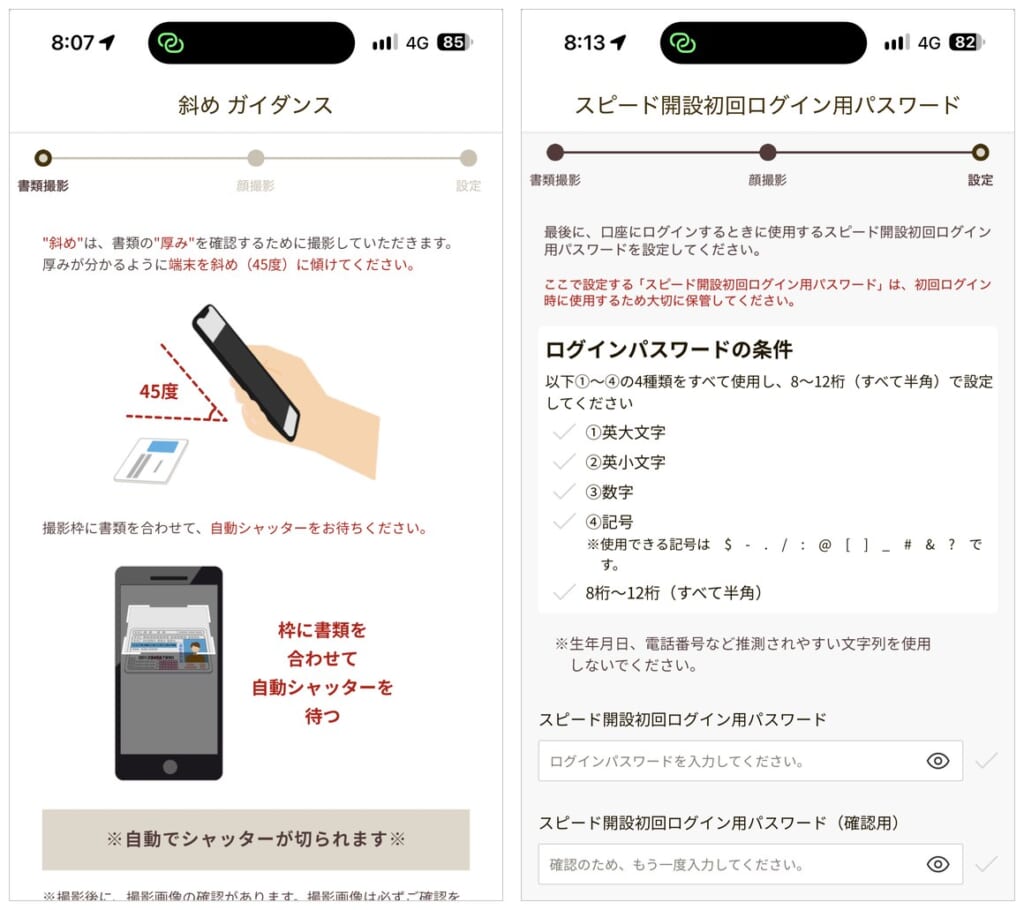
ぼくはパスワードを考えているうちにログアウトされて、撮影からやり直したよ。パスワードは先に決めて、一気に進めるのがおすすめやね。
初回ログインと初期設定をする
開設のメールから初回ログインする
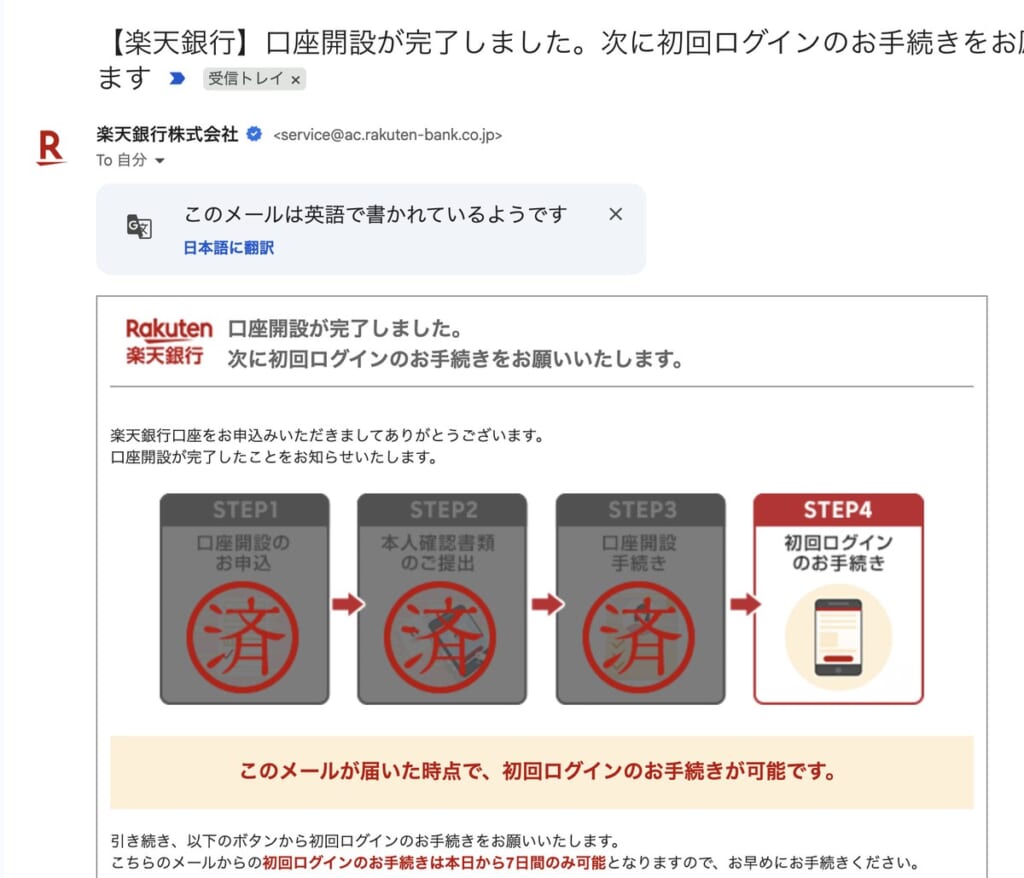
手続きが終わると、「口座開設が完了しました」というメールが届きます。メールのボタンから、アプリで決めたパスワードでログインします。
このメールからログインできるのは7日間です。過ぎたら、郵送で届くThankYouレターで初期設定をします。
「ThankYouレター初期設定ガイドの発送について」という似たメールも届きますが、これは郵送のお知らせです。初回ログインには使いません。
3-1 「口座開設が完了しました」のメールを開く
3-2 アプリで決めたパスワードでログインする
ユーザID・暗証番号・合言葉などを設定する
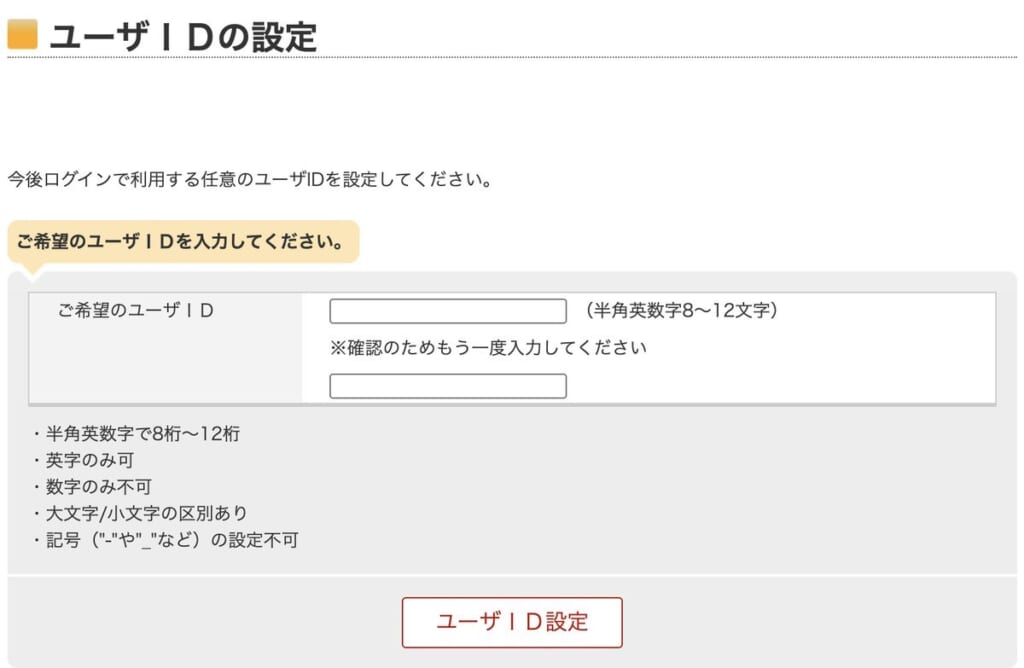
初回ログインのあとは、画面の案内にそって設定します。ぼくのときは、次の順番でした。
- ユーザID(半角英数字8〜12桁)
- ログインパスワード
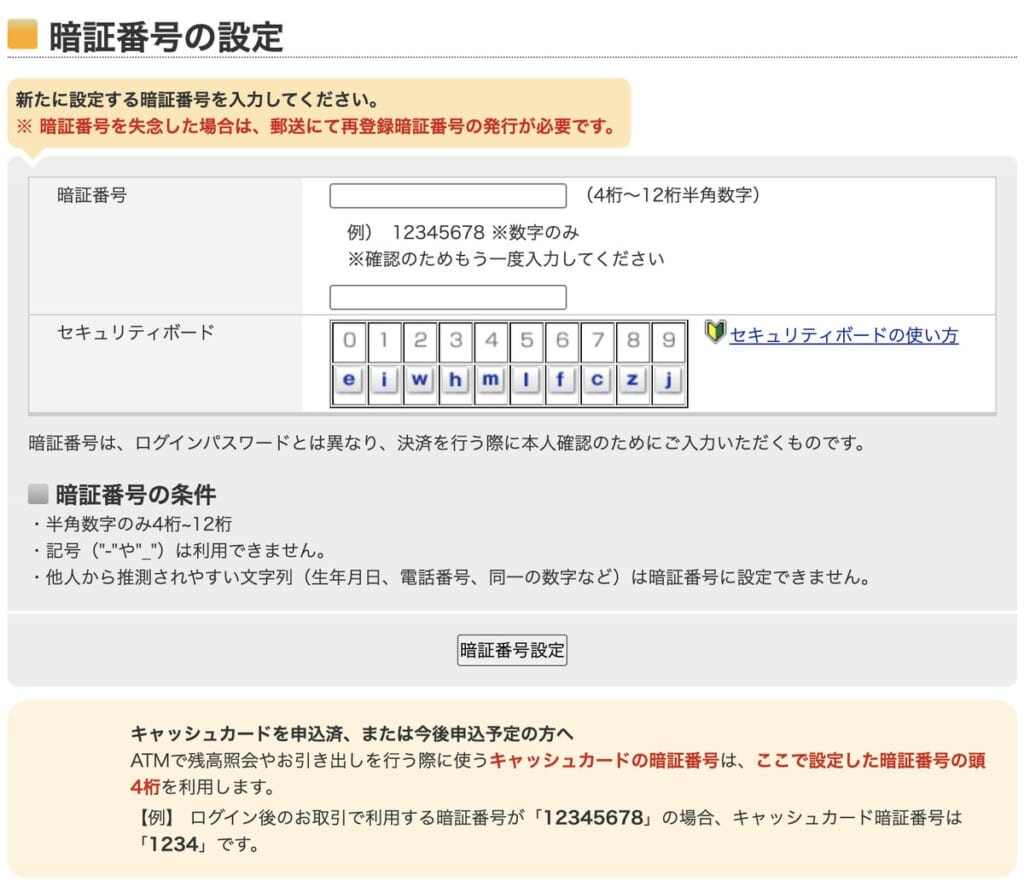
- 暗証番号(半角数字4〜12桁)
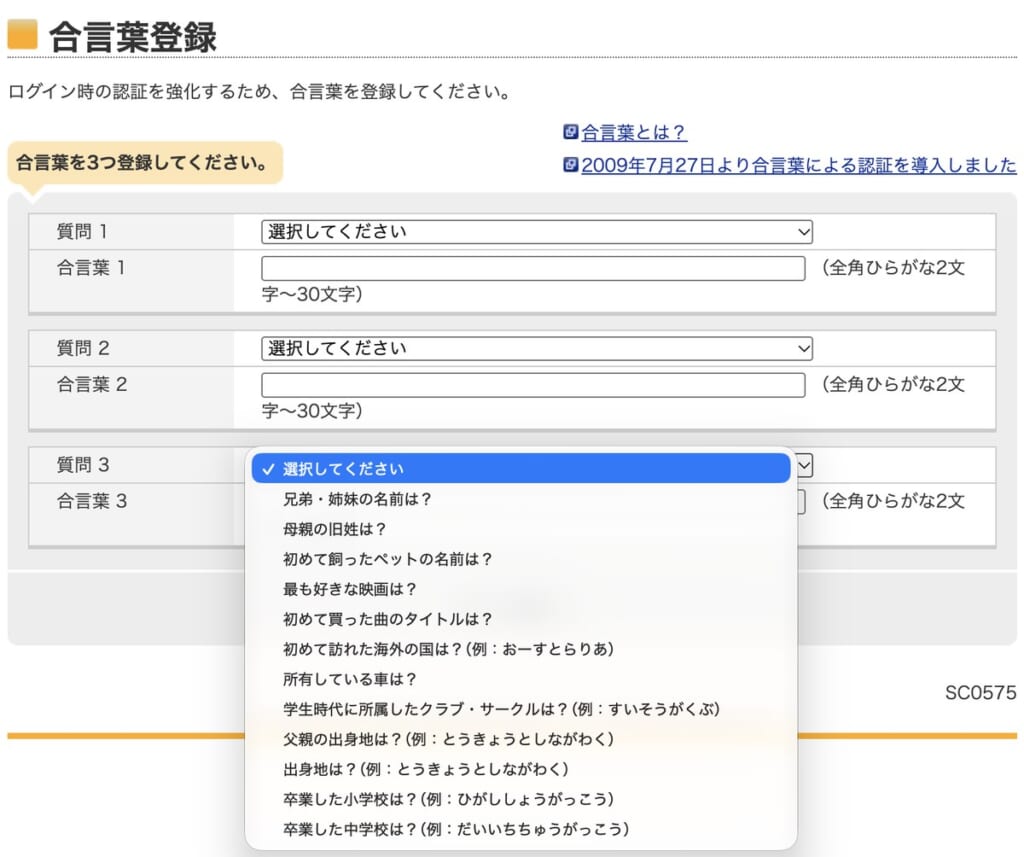
- 合言葉(質問を3つ選び、答えは全角ひらがな)
- 公金受取口座の登録(任意)
- マイナンバーと紐付ける金融機関の選択(紐付けを申し込んだ人だけ)
- ワンタイム認証のメールアドレスの確認
3-3 ユーザIDを決める
暗証番号は、振込などで使います。頭4桁は、国内のATMで使うキャッシュカード用の暗証番号になります(例:12345678なら1234)。申し込みのときに決めたデビット用暗証番号とは、別の番号です。
忘れると郵送での再発行が必要なので、控えておきましょう。
3-4 暗証番号を決める
3-5 合言葉を登録する
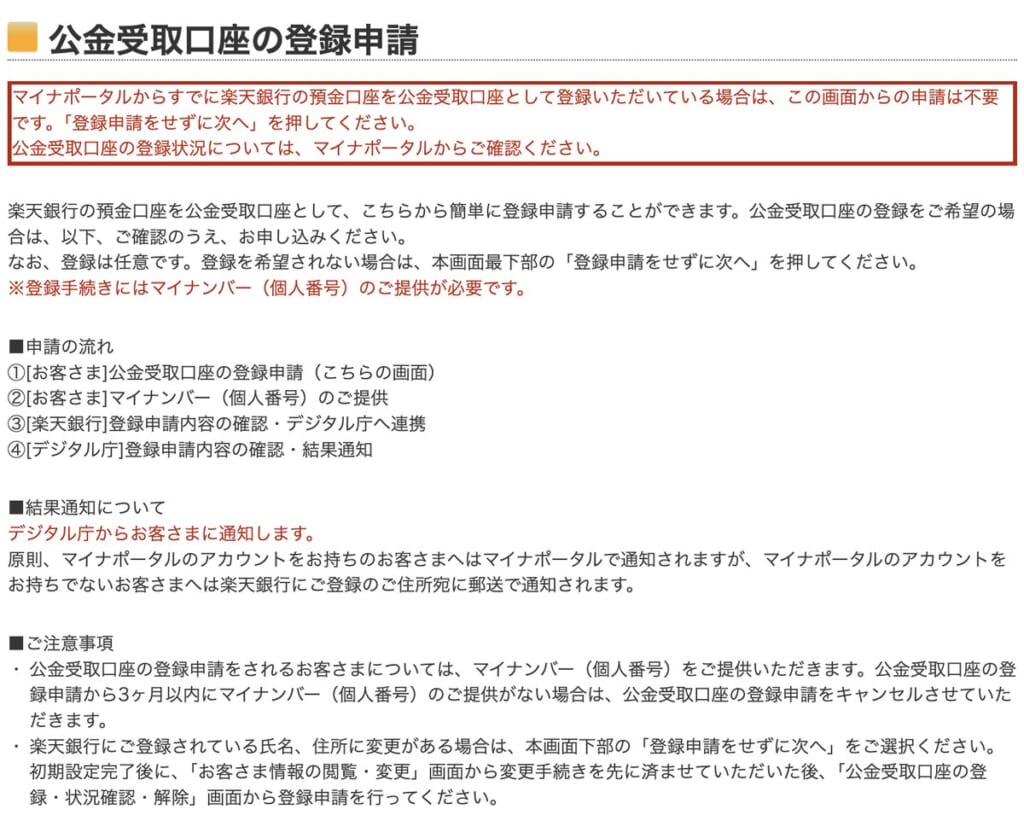
公金受取口座(給付金などを受け取る口座)の登録は任意です。ほかの口座で登録済みなら、「登録申請をせずに次へ」で進めます。
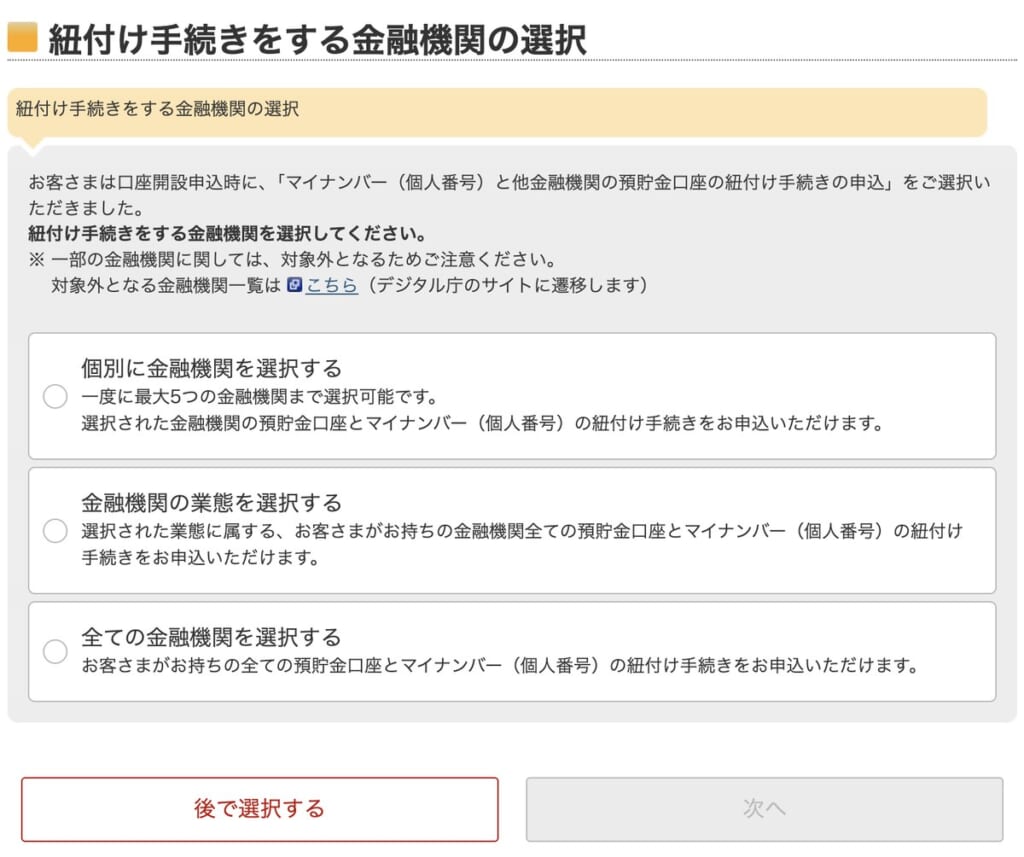
マイナンバーと紐付ける金融機関の選択は、「後で選択する」でも進めます。
3-6 公金受取口座を登録するか選ぶ
3-7 マイナンバーと紐付ける金融機関を選ぶ
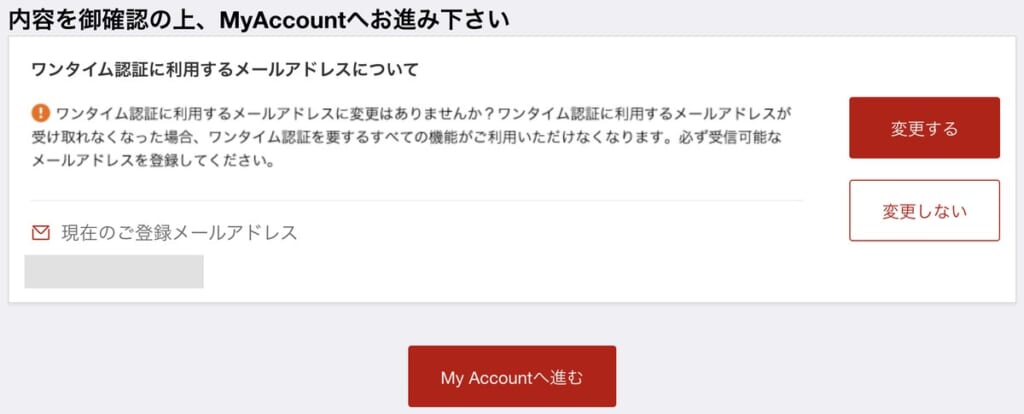
最後に、表示されたメールアドレスでワンタイムキーを受け取れるか確認します。変更がなければ「変更しない」を押し、「My Accountへ進む」を押せば完了です。楽天銀行のホーム画面に進み、口座が使えるようになります。
3-8 ワンタイム認証のメールアドレスを確認する
楽天銀行の口座を開いたらやること
マネーブリッジは、楽天銀行と楽天証券の口座をつなぐサービスです。楽天証券の口座もある人は、申し込んでおくと便利です。
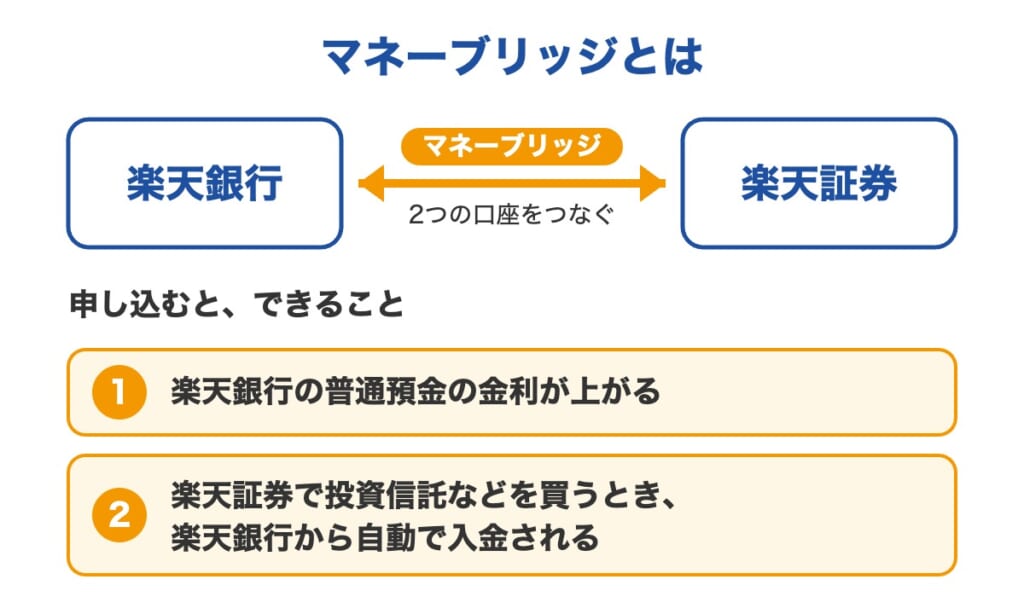
申し込み方は、別の記事で紹介する予定です。
マネーブリッジが自分の使い方に合うかは、楽天銀行は楽天証券と同時開設すべき?メリット・デメリットをわかりやすく解説で説明しています。
まとめ|楽天銀行の口座開設のやり方
以上、楽天銀行の口座開設のやり方を紹介しました。まとめると次のとおりです。
- 申し込みはWeb、本人確認は書類と顔写真を楽天銀行アプリで出すと、最短翌営業日に開設できる
- 住所や氏名は、本人確認書類と同じ書き方で入れる
- 開設のメールが届いたら、7日以内に初回ログインして初期設定をする
楽天銀行の口座ができたら、楽天証券とつなぐかどうかも考えてみてください。
出典
確認日:2026年11月10日