※本サイトで紹介している商品・サービス等の外部リンクには、アフィリエイト広告を利用しているものがあります
こんにちは、くまさんブログです。

楽天証券の口座開設って、何を準備すればいいの?
特定口座と一般口座はどっちを選べばいい?

NISAは口座開設と同時に申し込んだほうがいい?
こんな疑問があって、申し込み画面の前で手が止まってしまう方も多いのではないでしょうか。
楽天証券の口座開設は、手順そのものはそこまで難しくありません。
ただ、実際に迷いやすいのは操作方法よりも、
本人確認方法の選び方・口座種別・NISAの同時申込といった判断ポイントです。
この記事では、楽天証券の口座開設方法を初心者向けにわかりやすく解説しながら、迷いやすいポイントや注意点もあわせてまとめました。
🟠スクショ付きの口座開設方法
🟠口座開設に必要なもの
🟠最短でいつから取引できるのか
🟠どの項目を選択するべきか
こうした疑問をまとめて解消したい方は、ぜひ参考にしてください。
新NISAで投資したらお金はいくらになる?
2024年より上限1800万円の新NISAが始まりましたが、
証券口座の開設方法が分からない・・・
何に投資すればいいの?損しない?
そんな悩みや不安を抱えている方も多いのではないでしょうか?
実際に私が投資を始める前は同じような思いでしたので、そんな気持ちはとてもよく分かります。
そんな私の投資成績は以下の通りです。
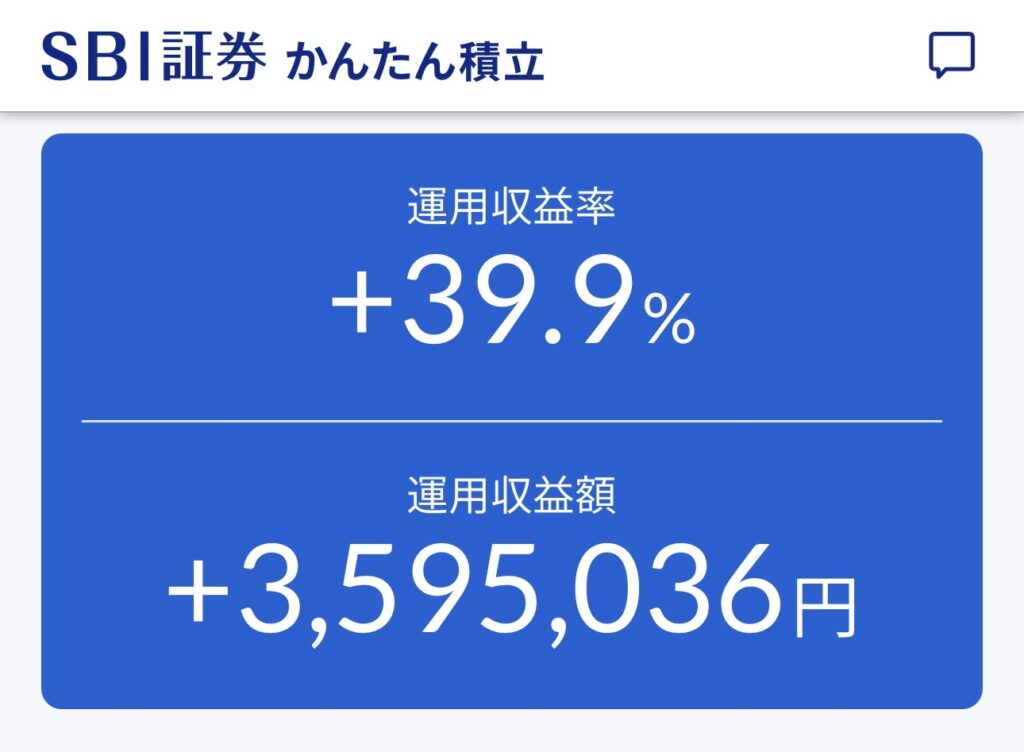
私に投資の才能があったわけではありません。
(実はビットコインで数十万円損をしたことがあります泣)
そんな私の投資手法は非常にシンプルです。
🟠eMAXIS Slim 全世界株式(オール・カントリー)を毎月積立
🟠売却せずに長期保有
これだけです。
いわゆる、分散・長期・積立投資を徹底する手法です。
では、私と同じ手法で長期投資した場合の資産額をシミュレーションしてみましょう。
「eMAXIS Slim 全世界株式(オール・カントリー)」へ毎月5万円を25年買い続けた場合、
3,915万円の資産額になる可能性があります。
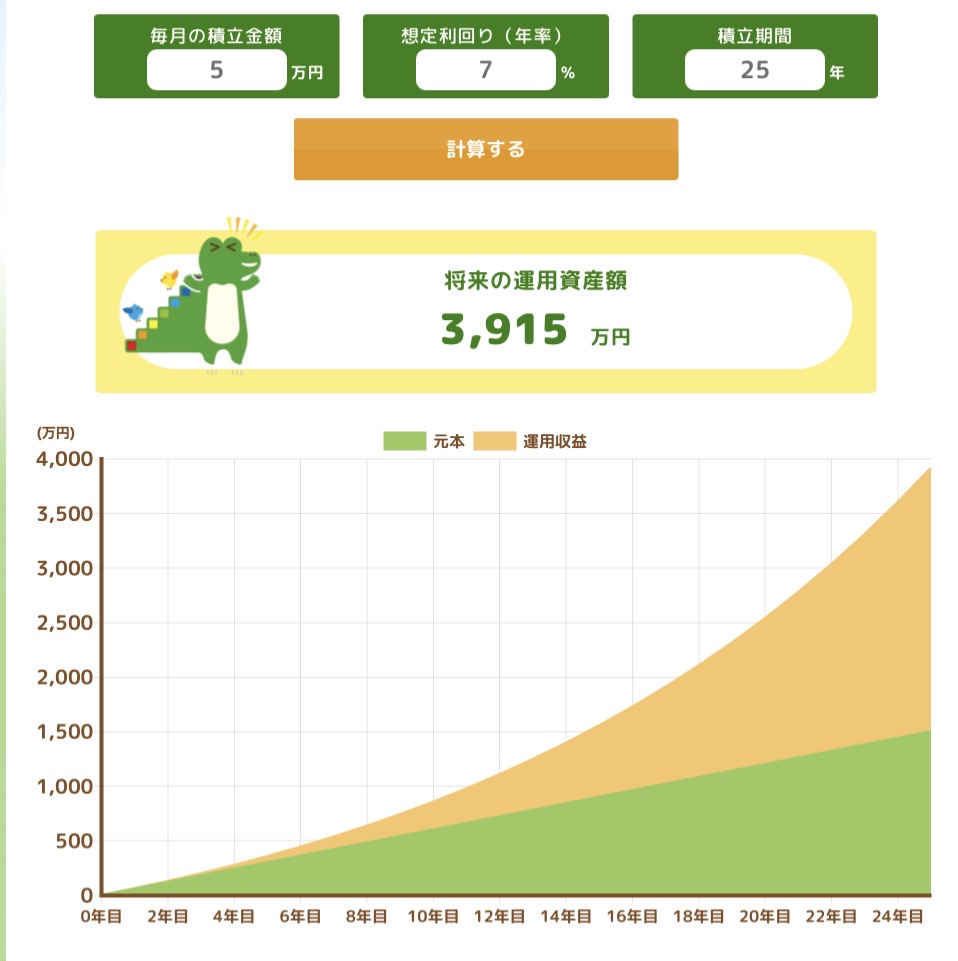
※過去30年間のオルカン平均利回り「7.55%」で計算しています。
楽天証券の口座開設は難しくない|まず全体の流れを確認
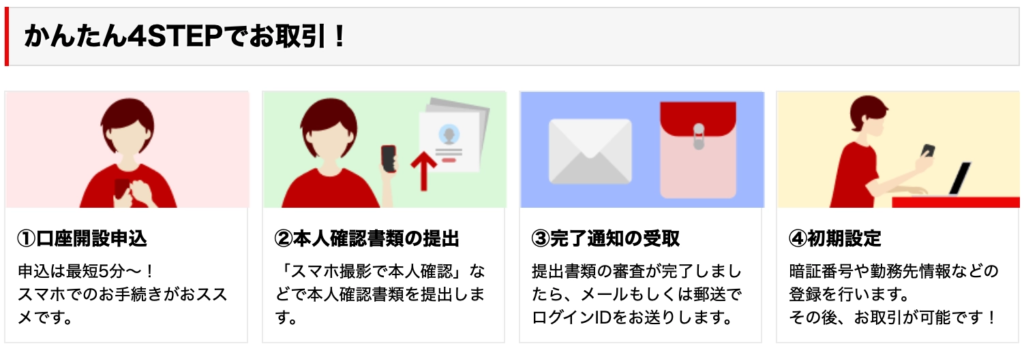
楽天証券の口座開設は、
口座開設申込み→本人確認→ログインIDの受け取り→初期設定→入金・取引開始
という流れで進みます。
最初に全体像を把握しておくと、「次に何をすればいいのか」が分かりやすくなり、途中で手が止まりにくくなります。
特に初心者が勘違いしやすいのは、申し込みが終わった時点ではまだ取引は始められないという点です。
ログインIDを受け取り、初期設定まで完了して、はじめて取引の準備が整います。
この記事では、申し込み手順だけでなく、取引を始めるまでの流れをまとめて解説していきます。
楽天証券の口座開設前に準備するもの
口座開設の前に準備しておきたいのは、次の4つです。
口座開設前に準備するもの
口座開設前に準備するもの
🟠メールアドレス
🟠スマートフォン
🟠本人確認書類
🟠マイナンバー確認書類
マイナンバーカードがないと申し込めないのでは?
と心配する方もいますが、マイナンバーカードがなくても申し込みは可能です。
運転免許証など、他の本人確認書類でも対応できます。
ただし、どの方法で本人確認するかによって、手続き手順・開設までの日数は変わります。
そのため、口座開設前の段階では「何を準備するか」だけでなく、どの方法で本人確認するかも先に考えておくのが大切です。
できるだけ早く開設したい方は、スマホでマイナンバーカードを使った本人確認を選択するといいでしょう。
PCで落ち着いて進めたいなら書類アップロードを選ぶと進めやすいです。
楽天証券の口座開設方法【7ステップで解説】
ステップ1|公式サイトから申し込む
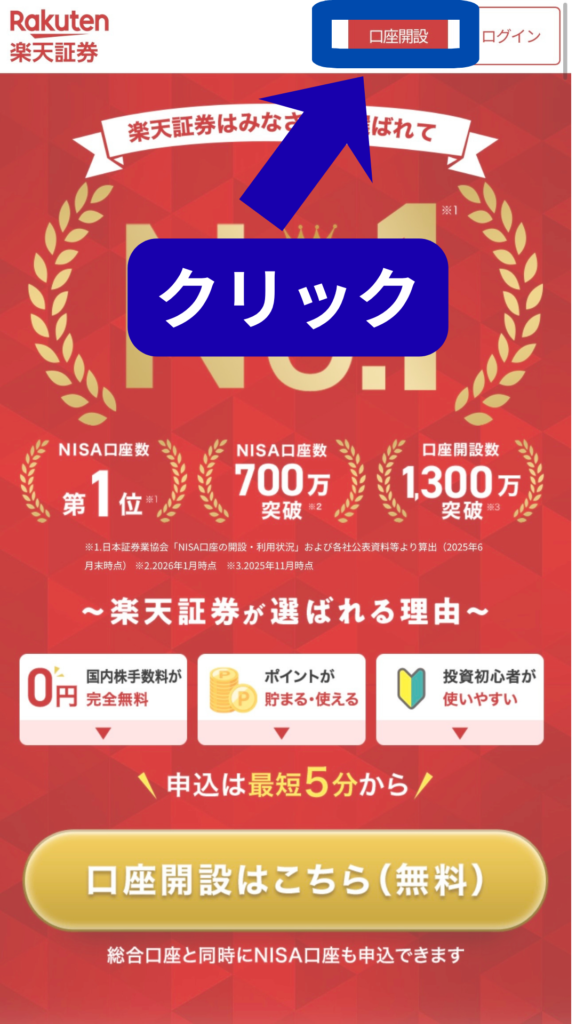
まずは楽天証券の公式サイトの「口座開設」ボタンをクリック。
次の画面で以下3ステップの画面に遷移します。
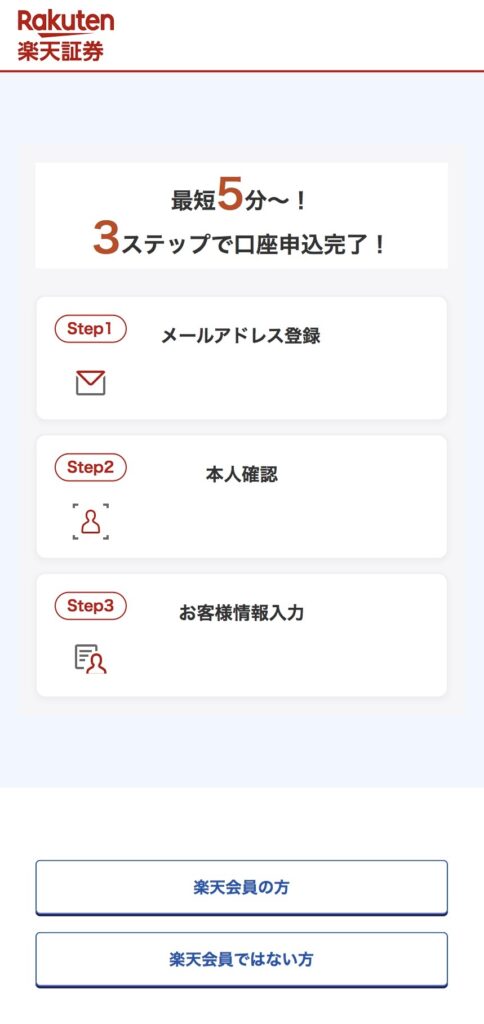
楽天会員の方は、楽天IDでログインすると氏名や住所などの入力を一部省略できるため、スムーズに進めやすいです。
楽天会員でない方も、メールアドレスを登録すれば申し込みを始められます。
また、この段階で総合口座とNISA口座を同時に申し込むこともできます。
これから新NISAを始める予定があり、他社でNISA口座を持っていない方は、最初にまとめて申し込んだ方が手続きはシンプルです。
ステップ2|本人確認方法を選ぶ
次に、本人確認方法を選びます。
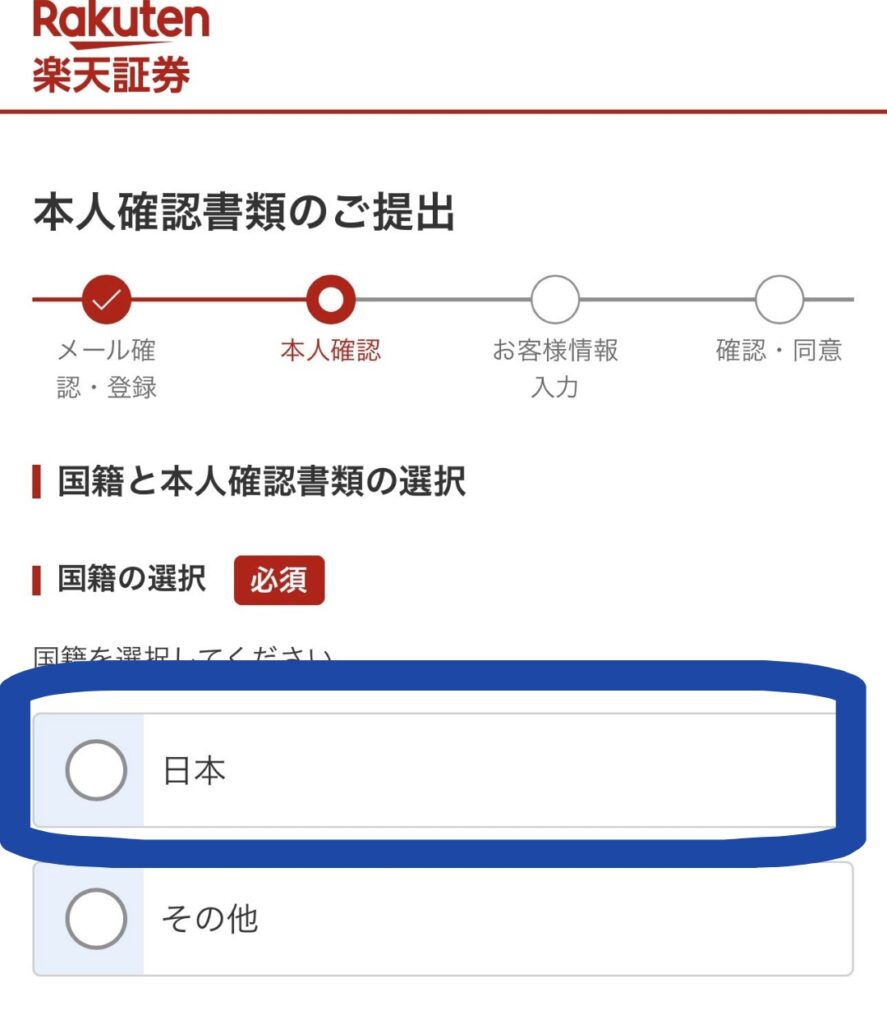
「国籍と本人確認書類の選択」を選びます。
日本国籍の場合は、「日本」を選択してください。
※日本国内に居住している「居住者」であることが条件です。海外在住・長期滞在予定の場合は開設できません。
外国籍の場合は、在留カードまたは特別永住者証明書が必要です。
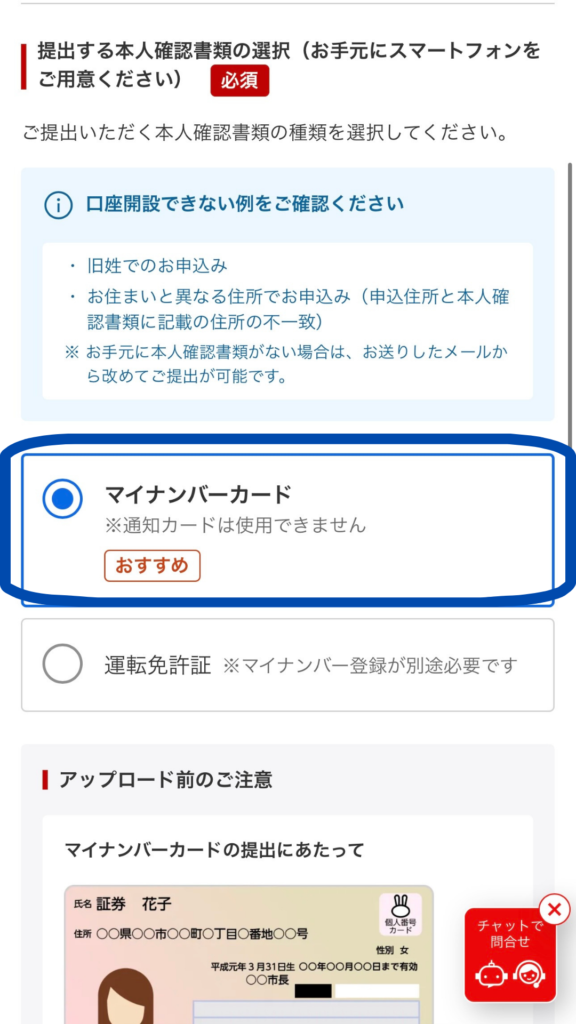
楽天証券で選べる主な方法は、次の3つです。
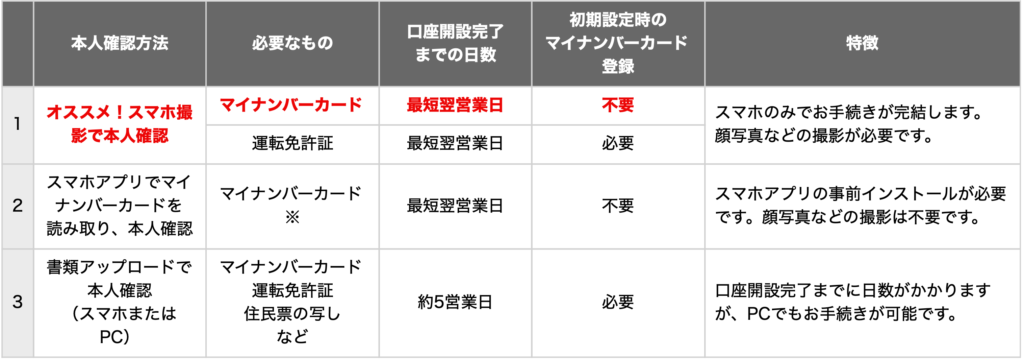
最短で開設したいなら、スマホで本人確認する方法を選ぶのが基本です。
一方で、撮影に不安がある方や、PCから落ち着いて進めたい方は、書類アップロードでも問題ありません。
ご自身の状況に応じて、申請方法を選択しましょう。

迷ったら、「スマホで本人確認」を選ぶと進めやすいです。
私もスマホ撮影・マイナンバーカードの組み合わせで口座開設しました。
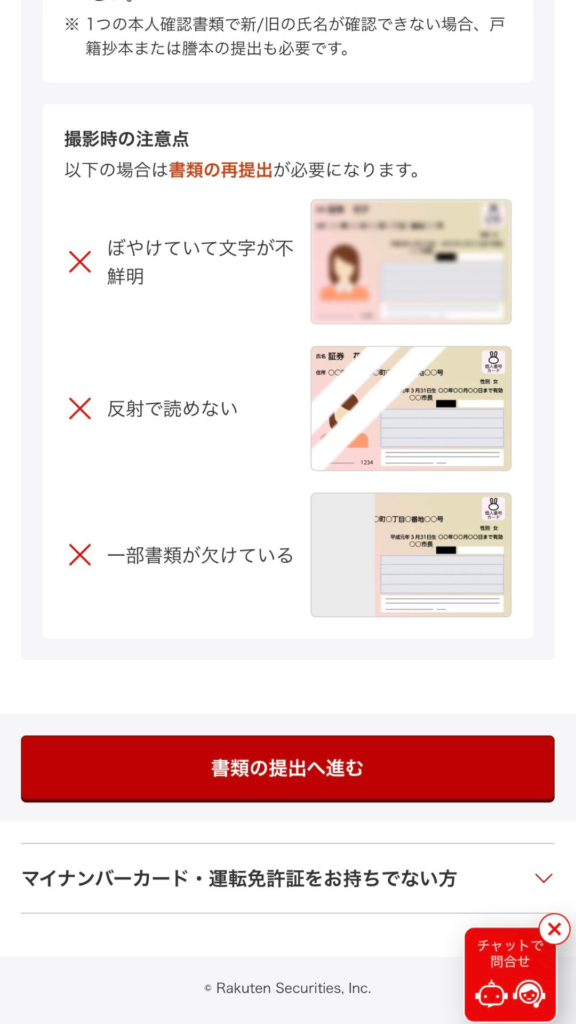
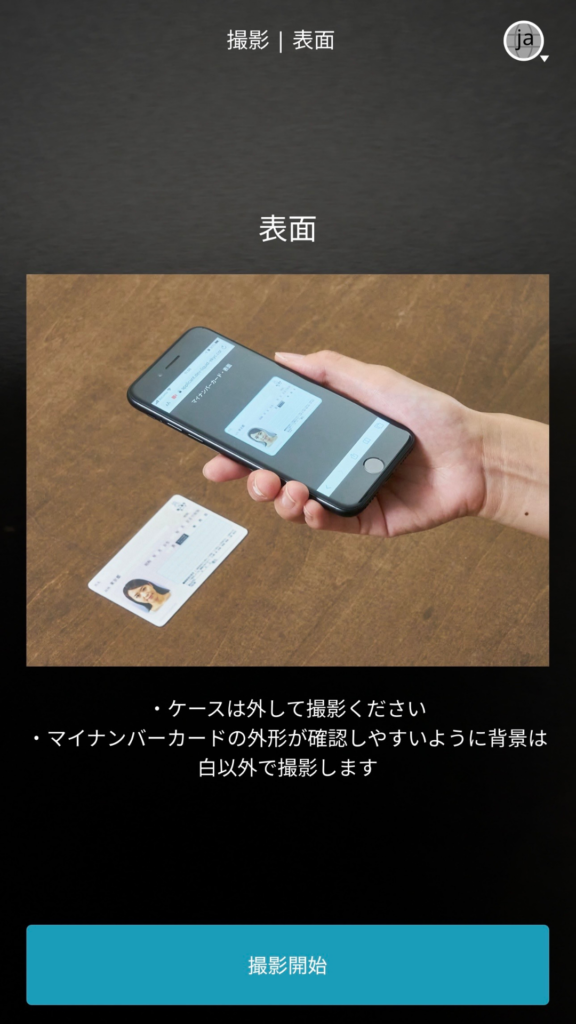
本人確認書類をマイナンバーカードで選択した場合は、上記画面のように
「書類の提出へ進む」→「撮影開始」
で進めることができます。
案内に沿って進めれば、問題なくスムーズです。
ステップ3|お客様情報の入力
本人確認方法を選んだら、氏名・住所・勤務先などの必要情報を入力します。
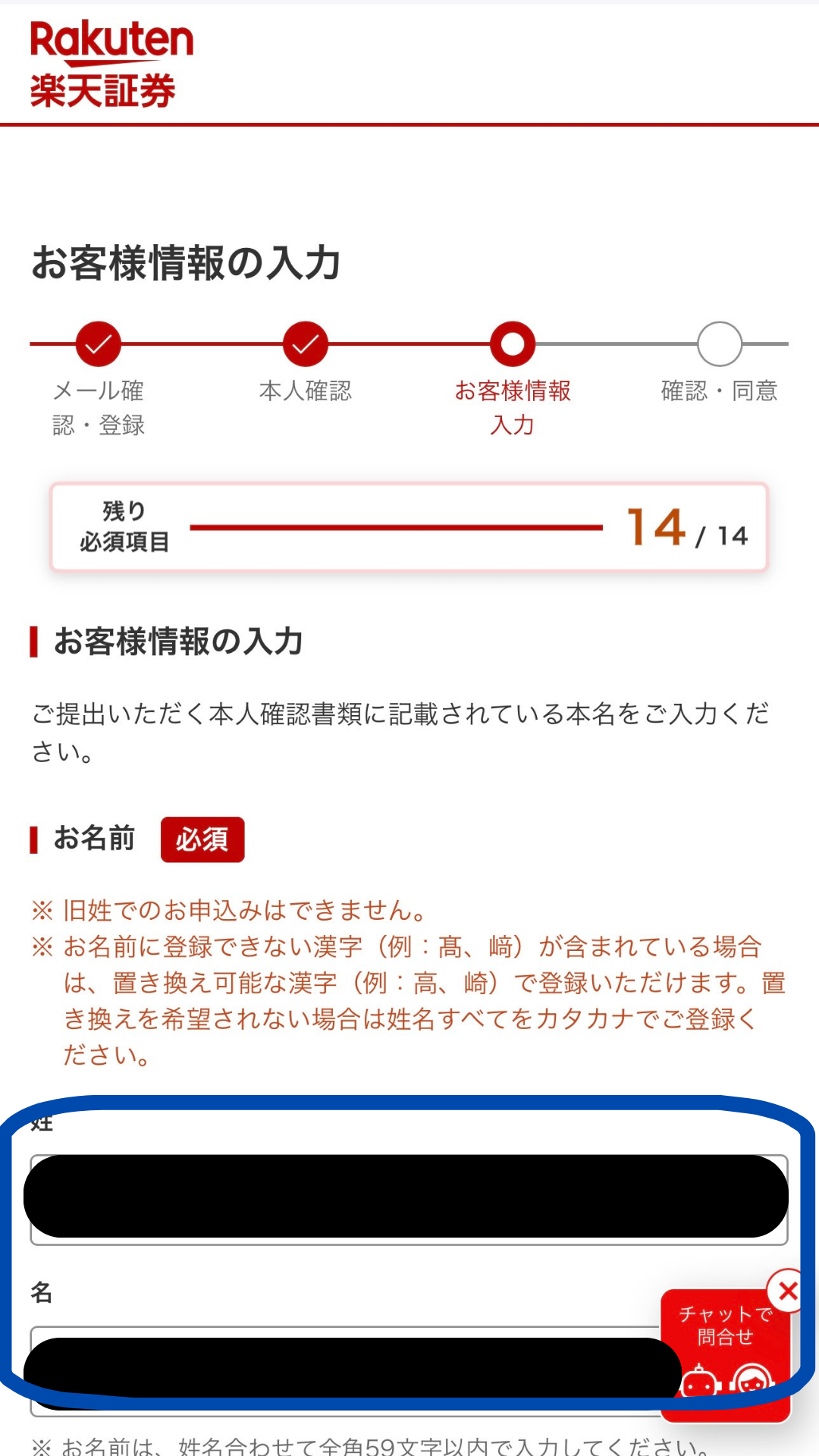
画面の案内に沿って進めれば、それほど難しい作業ではありません。
ただし、氏名や住所は本人確認書類と一致しているかを確認しながら入力しましょう。
入力ミスがあると、審査に時間がかかる・申請差し戻しの可能性があります。
この入力が終わると、次はいよいよ初心者が迷いやすい口座種別の選択に進みます。
🟠氏名(書類と表記が一致しているか)
🟠住所
🟠メールアドレス
ステップ4|口座種別を選ぶ
次は、口座の種類とNISA口座の選択画面が出てきます。
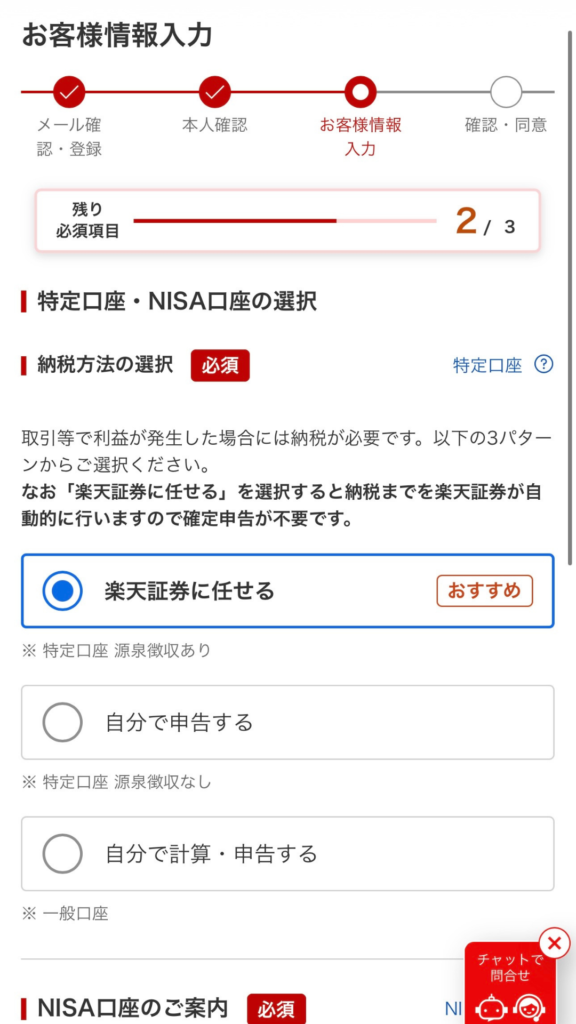
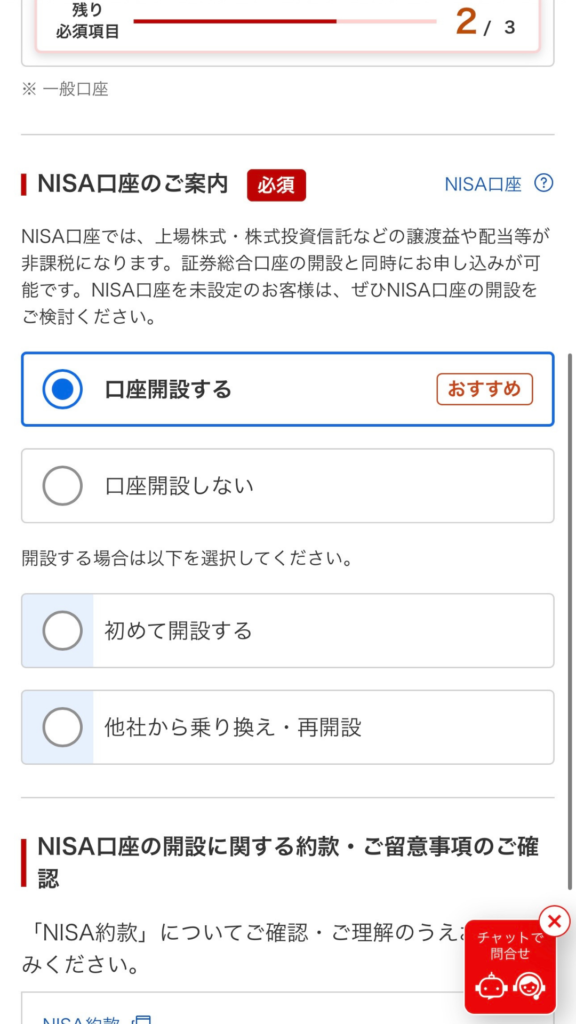
ここは、初心者がいちばん迷いやすいポイントです。
口座は以下3つから選択します。
🟠「楽天証券に任せる」 →税金の計算・納税を楽天証券が行ってくれる
🟠「自分で申告する」 →税金の計算→楽天証券、確定申告→自分
🟠「自分で計算・申告する」→税金の計算、確定申告→自分
結論から言うと、初心者は「楽天証券に任せる」を選択すれば問題ありません。
理由は、税金まわりの計算や手続きを証券会社側で対応してくれるからです。
一方で一般口座は、自分で損益計算や確定申告まで管理する必要があり、投資に慣れていない段階では負担が大きくなりやすいです。
次にNISA口座です。
投資初心者はNISA口座で投資をスタートするのがおすすめです!
「口座開設する」を選択しましょう。
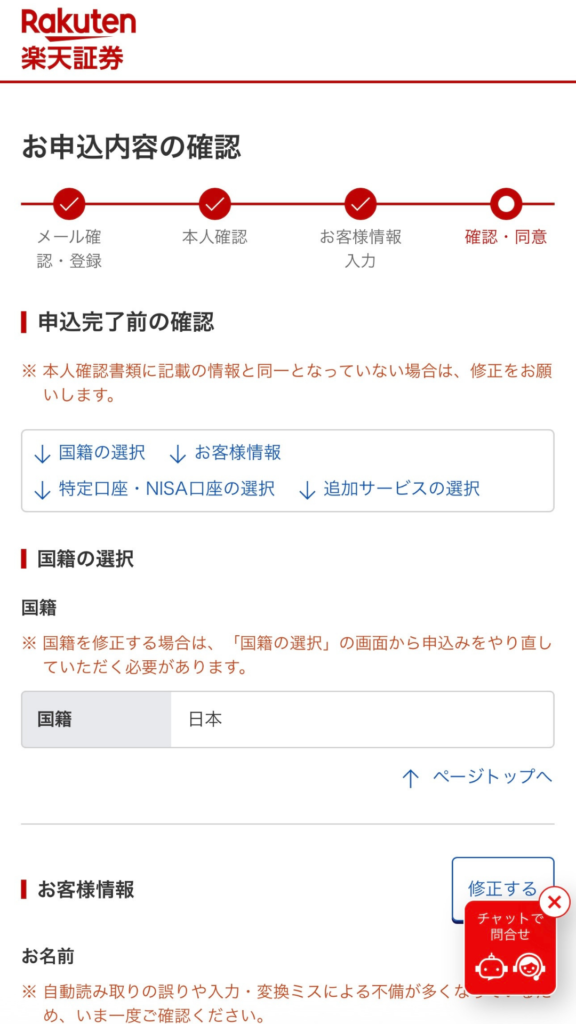
最後に入力内容の確認ページに遷移します。
本人確認書類と入力した内容に齟齬がないか最後に確認しましょう。
ステップ5|ログインIDを受け取り、初期設定をする
審査が終わるとログインIDが届きます。
私の場合は、口座開設申請を行ってから2日後にログインIDがメールに届きました。
「口座開設まで最短翌営業」とはいきませんでした💦
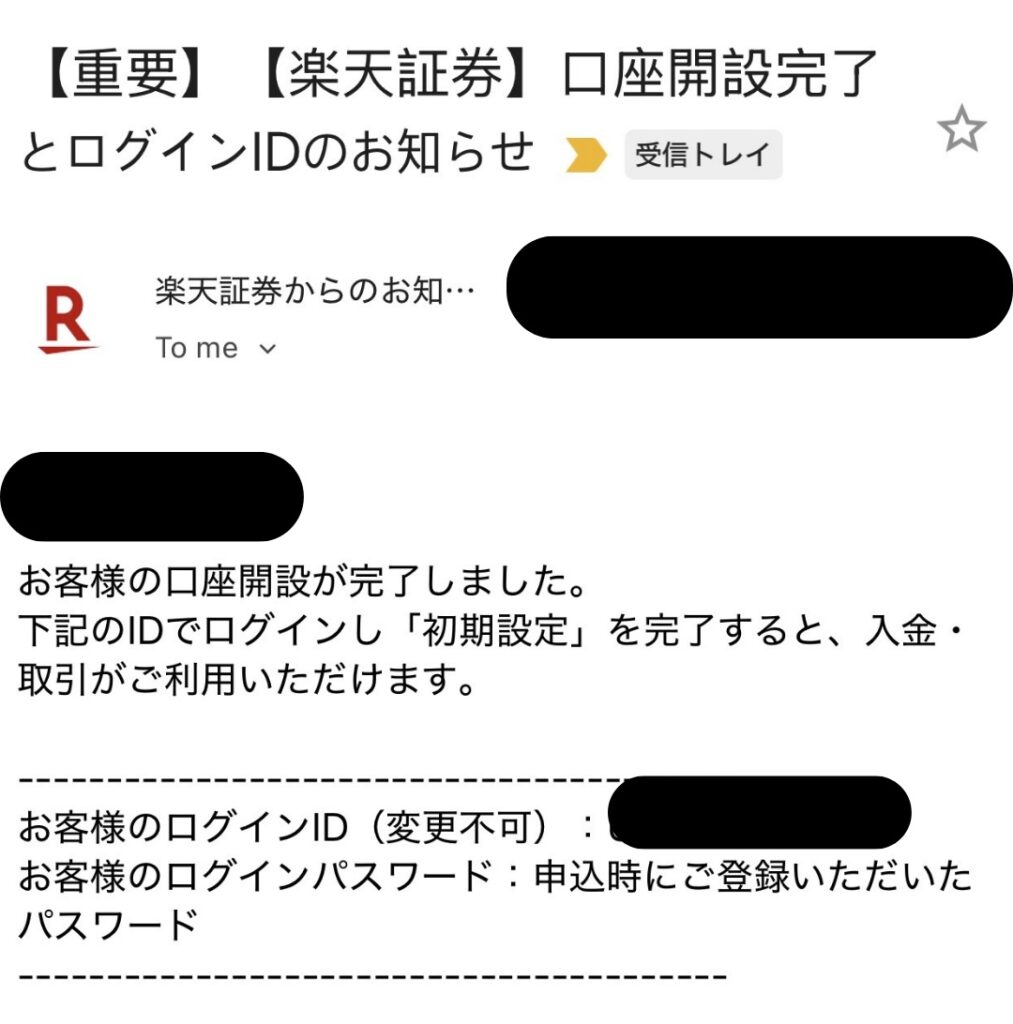
スマホ・マイナンバーカードで本人確認した場合は、
「【重要】【楽天証券】口座開設完了とログインIDのお知らせ」
という題名のメールが届きます。
メールにログインIDが記載されています。他人に知られないように大切に保管しましょう。
「覚えやすいIDに変えたい。」と思う方もいるかもしれませんが、
ログインIDは変更できません。
なお、書類アップロードで本人確認した場合は郵送で届くのが基本です。
ログインIDが届いたら、楽天証券のWebサイトにログインして初期設定を行います。
🔴初期設定はスマホアプリではなくWebで行う(次項で説明)
🔴ログインIDは後から変更できない
ステップ6|初期設定をする
ログインIDが届いたら、楽天証券のWebサイトにログインして初期設定を行います。
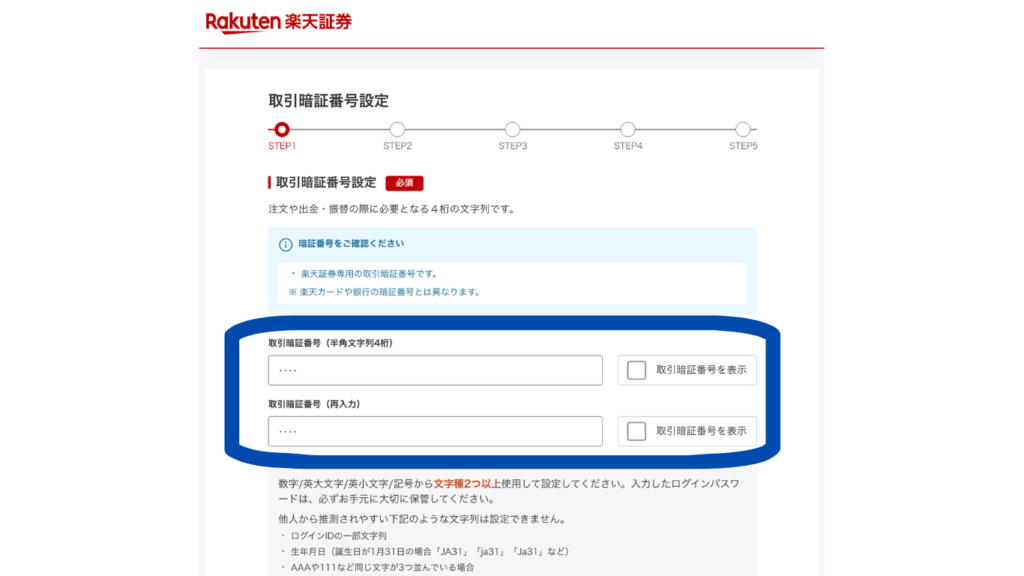
初期設定では、
🟠取引暗証番号(半角4桁)
🟠勤務先情報
🟠投資歴、投資志向
🟠居住地域
を入力する項目があります。
取引暗証番号は、取引で使用するので、他人に知られないように大切に保管しましょう。

初期設定に関しては、7〜8分程度で完了しました。
取引暗証番号さえ決めれば、対して時間はかかりません。
初期設定が終わったら、口座に入金して取引を始められます!
まとめ|楽天証券で口座開設・NISA口座の利用手順
資産形成の鉄則は、「稼ぐ・節約・投資」が重要です。
投資を始めるためのマストアイテムが証券口座。
証券口座は無料で開設できるので、今日手続きを済ませて、はじめの一歩を踏み出しましょう!